Note
Bonjour, bienvenue dans la communauté SunFounder Raspberry Pi & Arduino & ESP32 Enthusiasts sur Facebook ! Plongez plus profondément dans l’univers de Raspberry Pi, Arduino et ESP32 avec d’autres passionnés.
Pourquoi rejoindre ?
Support d’experts : Résolvez les problèmes après-vente et relevez les défis techniques avec l’aide de notre communauté et de notre équipe.
Apprendre et partager : Échangez des astuces et des tutoriels pour améliorer vos compétences.
Aperçus exclusifs : Bénéficiez d’un accès anticipé aux annonces de nouveaux produits et à des avant-premières.
Réductions spéciales : Profitez de remises exclusives sur nos produits les plus récents.
Promotions festives et concours : Participez à des concours et à des promotions spéciales lors des fêtes.
👉 Prêt à explorer et à créer avec nous ? Cliquez sur [ici] et rejoignez-nous dès aujourd’hui !
Accès à distance pour le Raspberry Pi
Pour ceux qui préfèrent utiliser une interface graphique (GUI) plutôt que d’accéder via la ligne de commande, le Raspberry Pi prend en charge l’accès à distance via le bureau. Ce guide vous expliquera comment configurer et utiliser VNC (Virtual Network Computing) pour l’accès à distance.
Nous vous recommandons d’utiliser VNC® Viewer pour cette tâche.
Activer le service VNC sur le Raspberry Pi
Le service VNC est préinstallé dans Raspberry Pi OS, mais il est désactivé par défaut. Suivez ces étapes pour l’activer :
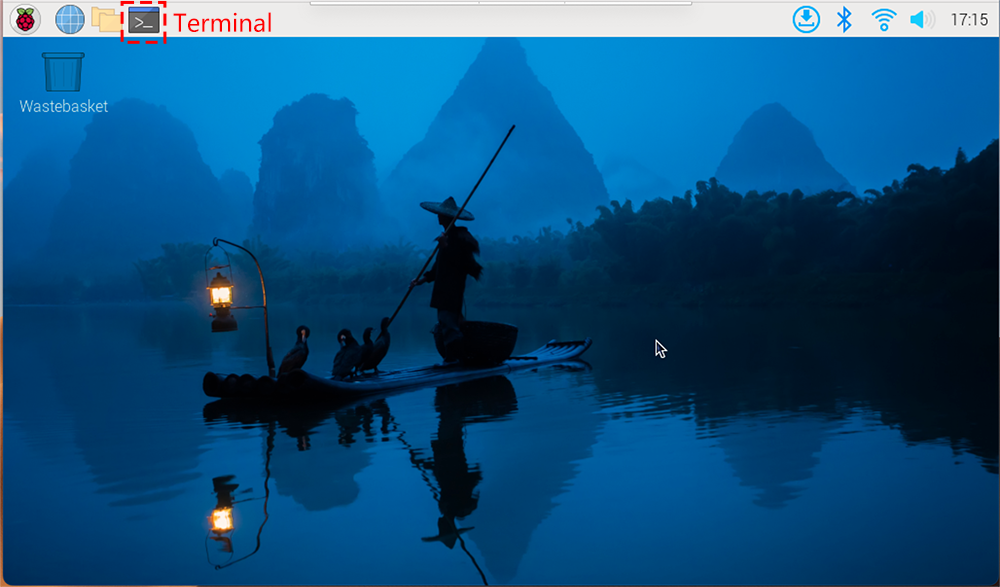
Entrez la commande suivante dans le terminal du Raspberry Pi :
sudo raspi-config
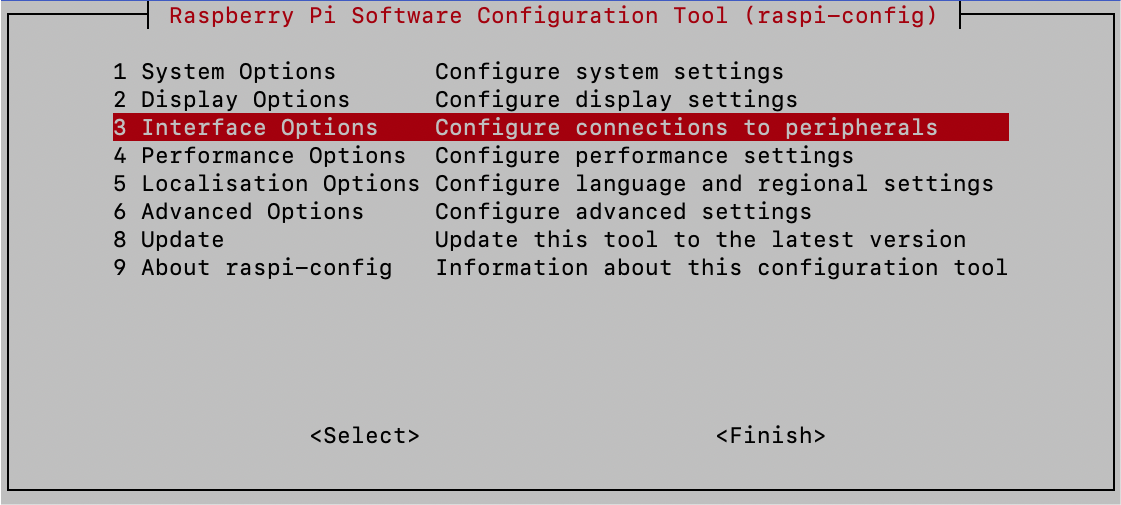
Accédez à Interfacing Options à l’aide de la touche flèche bas, puis appuyez sur Entrée.
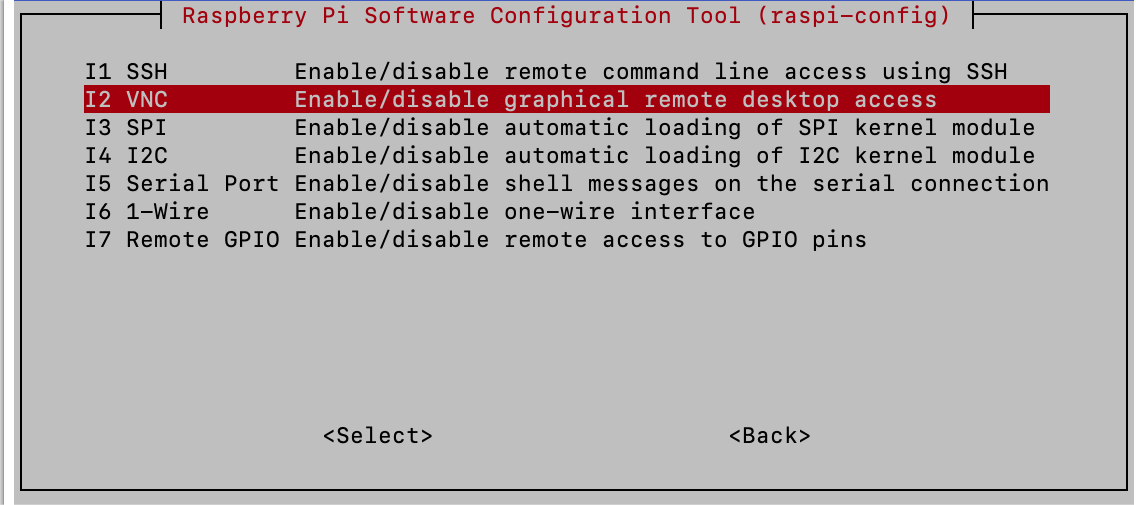
Sélectionnez VNC parmi les options.
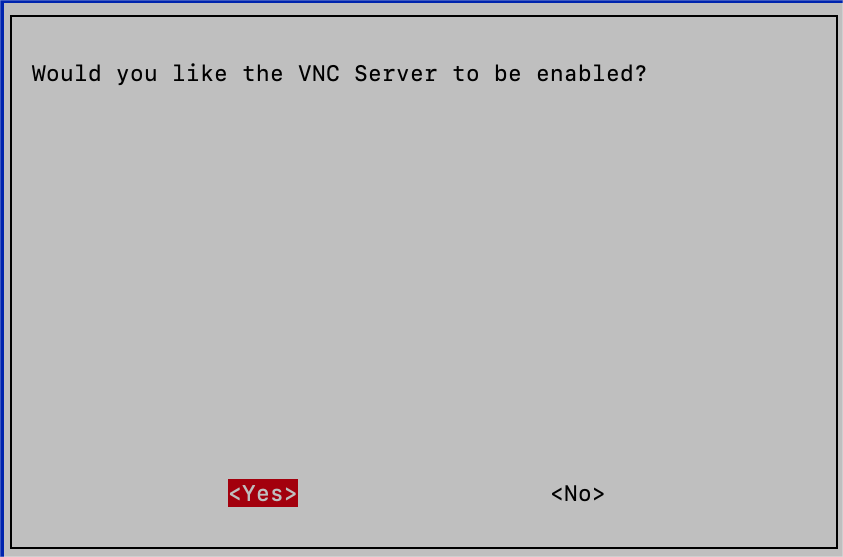
Utilisez les touches fléchées pour choisir <Yes> -> <OK> -> <Finish> et finalisez l’activation du service VNC.
Connexion via VNC Viewer
Téléchargez et installez VNC Viewer sur votre ordinateur personnel.
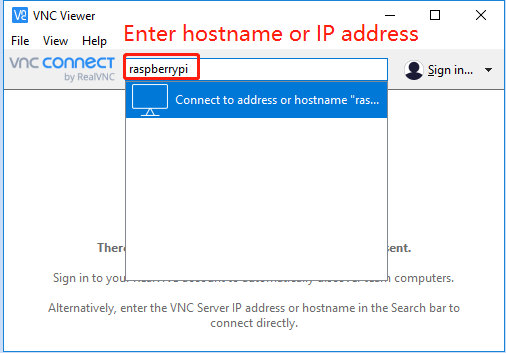
Une fois installé, lancez VNC Viewer. Entrez le nom d’hôte ou l’adresse IP de votre Raspberry Pi et appuyez sur Entrée.
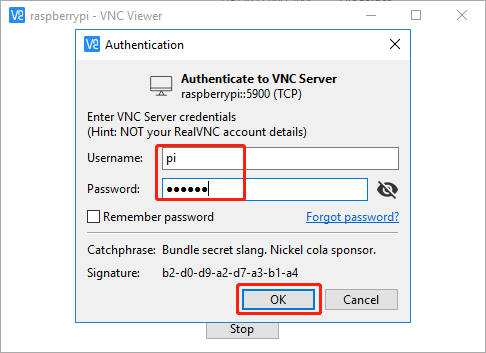
Lorsque vous y êtes invité, entrez le nom d’utilisateur et le mot de passe de votre Raspberry Pi, puis cliquez sur OK.
Après quelques secondes, le bureau de Raspberry Pi OS s’affichera. Vous pouvez maintenant ouvrir le Terminal pour commencer à entrer des commandes.