Bemerkung
Hallo und willkommen in der SunFounder Raspberry Pi & Arduino & ESP32 Enthusiasten-Community auf Facebook! Tauchen Sie tiefer in Raspberry Pi, Arduino und ESP32 zusammen mit anderen Enthusiasten ein.
Warum mitmachen?
Fachkundige Unterstützung: Lösen Sie nach dem Kauf auftretende Probleme und technische Herausforderungen mit Hilfe unserer Community und unseres Teams.
Lernen & Teilen: Tauschen Sie Tipps und Tutorials aus, um Ihre Fähigkeiten zu verbessern.
Exklusive Vorschauen: Erhalten Sie frühzeitigen Zugang zu neuen Produktankündigungen und Vorschauen.
Sonderrabatte: Genießen Sie exklusive Rabatte auf unsere neuesten Produkte.
Festliche Aktionen und Verlosungen: Nehmen Sie an Verlosungen und Feiertagsaktionen teil.
👉 Bereit, mit uns zu entdecken und zu erschaffen? Klicken Sie auf [hier] und treten Sie noch heute bei!
Betriebssystem von Micro-SD auf NVMe-SSD kopieren
Falls Sie über eine NVMe-SSD verfügen, aber keinen Adapter besitzen, um diese an Ihren Computer anzuschließen, können Sie eine alternative Methode wählen: Installieren Sie das System zunächst auf Ihrer Micro-SD-Karte. Nachdem der Pironman 5 erfolgreich hochgefahren ist, können Sie das System von Ihrer Micro-SD-Karte auf die NVMe-SSD übertragen.
Zuerst müssen Sie Installation des Betriebssystems auf einer Micro-SD-Karte installieren.
Starten Sie dann den Raspberry Pi und melden Sie sich an. Falls Sie nicht wissen, wie Sie sich anmelden, besuchen Sie die offizielle Raspberry Pi Webseite: Getting Started with Raspberry Pi.
Führen Sie die obigen Schritte durch, bevor Sie mit den nachfolgenden Anweisungen fortfahren.
1. PCIe aktivieren
Standardmäßig ist der PCIe-Anschluss nicht aktiviert.
Um ihn zu aktivieren, öffnen Sie die Datei
/boot/firmware/config.txt.sudo nano /boot/firmware/config.txt
Fügen Sie dann die folgende Zeile in die Datei ein.
# Externen PCIe-Anschluss aktivieren.
dtparam=pciex1
Es gibt einen einfacheren Alias für
pciex1, daher können Sie alternativdtparam=nvmein die Datei/boot/firmware/config.txthinzufügen.dtparam=nvme
Die Verbindung ist für Gen 2.0 Geschwindigkeiten (5 GT/sec) zertifiziert, Sie können sie jedoch auf Gen 3.0 (10 GT/sec) erzwingen, indem Sie die folgenden Zeilen in die Datei
/boot/firmware/config.txteinfügen.# Gen 3.0 Geschwindigkeiten erzwingen dtparam=pciex1_gen=3
Warnung
Der Raspberry Pi 5 ist nicht für Gen 3.0 Geschwindigkeiten zertifiziert, und Verbindungen zu PCIe-Geräten bei diesen Geschwindigkeiten könnten instabil sein.
Drücken Sie
Ctrl + X,YundEnter, um die Änderungen zu speichern.
2. Betriebssystem auf der SSD installieren
Es gibt zwei Möglichkeiten, ein Betriebssystem auf der SSD zu installieren:
System von der Micro-SD-Karte auf die SSD kopieren
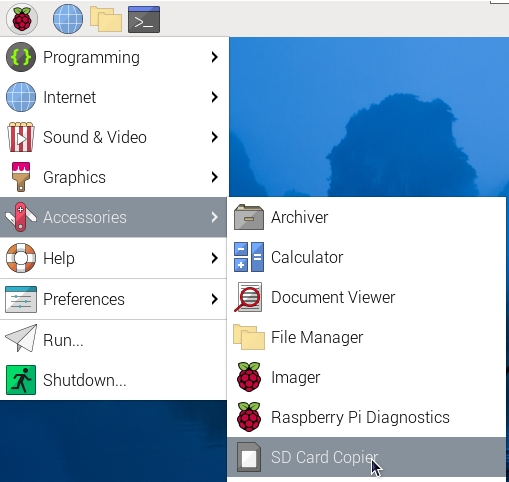
Schließen Sie einen Bildschirm an oder greifen Sie über VNC Viewer auf den Raspberry Pi Desktop zu. Klicken Sie dann auf Raspberry Pi Logo -> Zubehör -> SD-Karten-Kopierer.
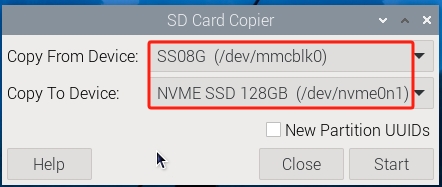
Stellen Sie sicher, dass Sie die richtigen Geräte für Von kopieren und Nach kopieren auswählen. Achten Sie darauf, sie nicht zu verwechseln.
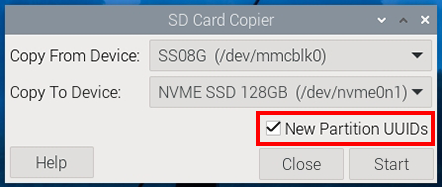
Denken Sie daran, „NEW Partition UUIDs“ auszuwählen, um sicherzustellen, dass das System Geräte korrekt unterscheiden kann und so Montagekonflikte und Startprobleme vermieden werden.
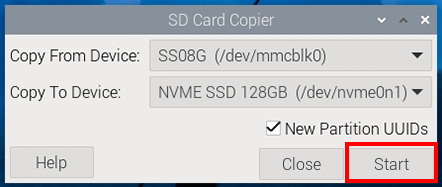
Nach der Auswahl klicken Sie auf Start.
Sie werden aufgefordert, dass der Inhalt auf der SSD gelöscht wird. Sichern Sie Ihre Daten, bevor Sie auf Ja klicken.
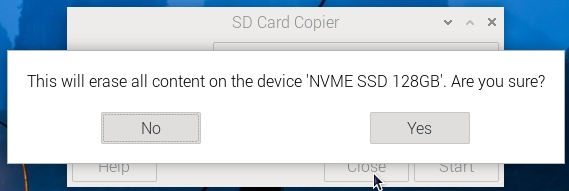
Warten Sie eine Weile, und der Kopiervorgang wird abgeschlossen.
System mit Raspberry Pi Imager installieren
Wenn auf Ihrer Micro-SD-Karte eine Desktop-Version des Systems installiert ist, können Sie ein Imaging-Tool (wie Raspberry Pi Imager) verwenden, um das System auf die SSD zu schreiben. Dieses Beispiel verwendet Raspberry Pi OS Bookworm, andere Systeme erfordern möglicherweise eine vorherige Installation des Imaging-Tools.
Schließen Sie einen Bildschirm an oder greifen Sie über VNC Viewer auf den Raspberry Pi Desktop zu. Klicken Sie dann auf Raspberry Pi Logo -> Zubehör -> Imager.
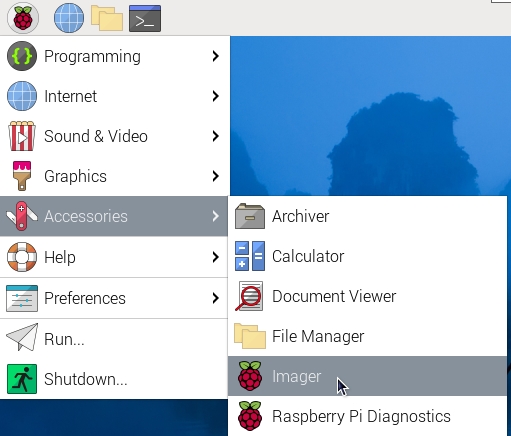
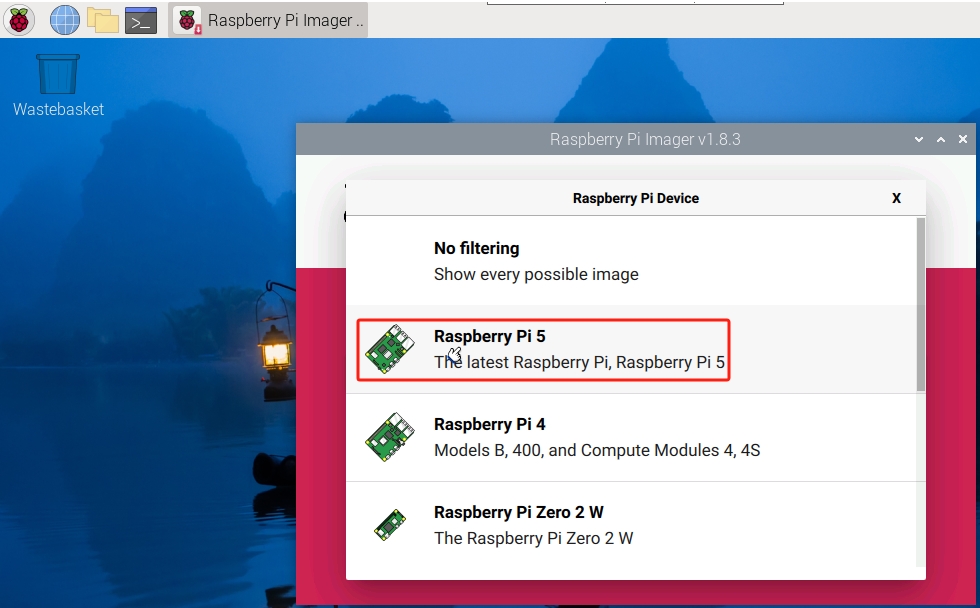
Wählen Sie im Raspberry Pi Imager die Option Raspberry Pi Gerät und wählen Sie das Modell Raspberry Pi 5 aus dem Dropdown-Menü aus.
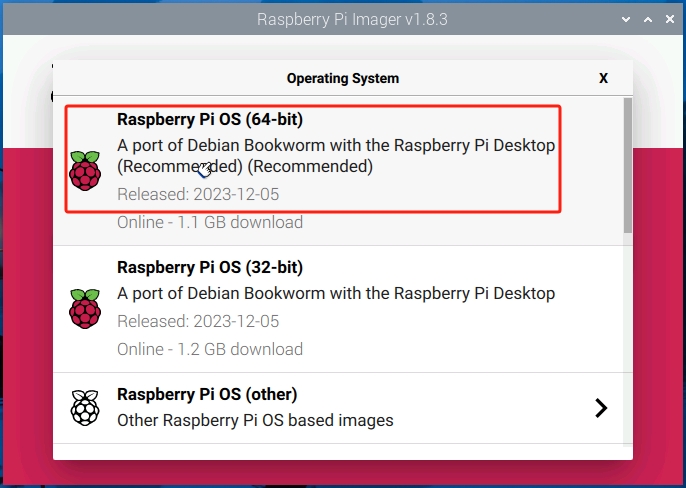
Wählen Sie Betriebssystem und entscheiden Sie sich für die empfohlene Betriebssystemversion.
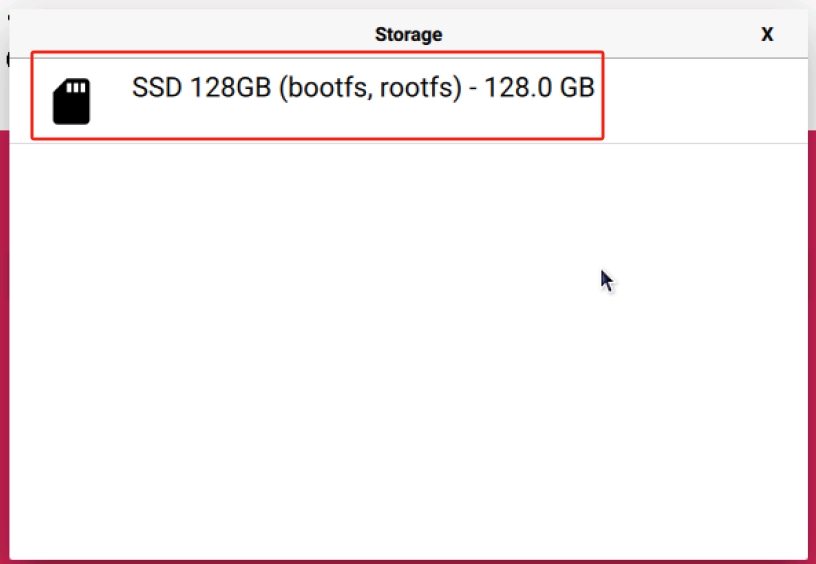
Wählen Sie im Menü Speicher Ihre eingesetzte NVMe-SSD aus.
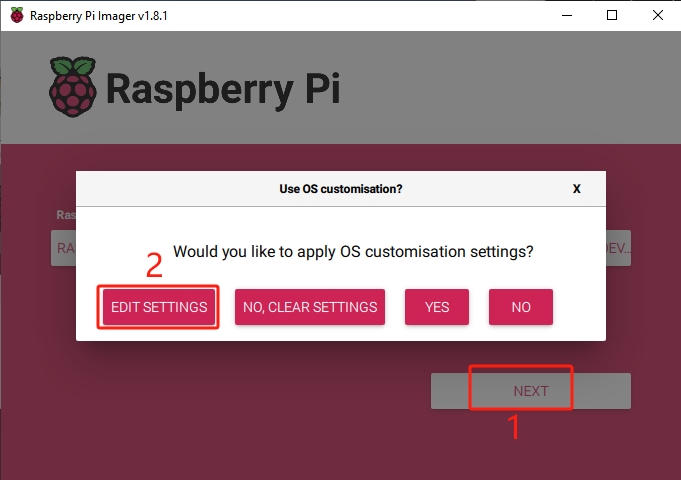
Klicken Sie auf Weiter und dann auf Einstellungen bearbeiten, um Ihre Betriebssystemeinstellungen anzupassen.
Bemerkung
Wenn Sie einen Monitor für Ihren Raspberry Pi haben, können Sie die nächsten Schritte überspringen und ‚Ja‘ auswählen, um mit der Installation zu beginnen. Passen Sie die anderen Einstellungen später am Monitor an.
Definieren Sie einen Hostnamen für Ihren Raspberry Pi.
Bemerkung
Der Hostname ist die Netzwerkkennung Ihres Raspberry Pi. Sie können auf Ihren Pi über
<hostname>.localoder<hostname>.lanzugreifen.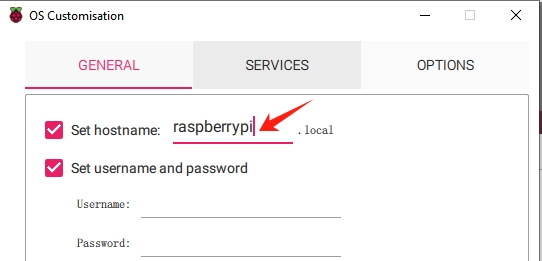
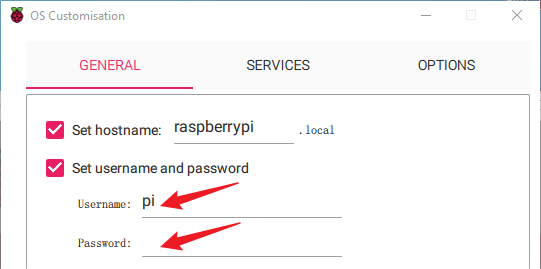
Erstellen Sie einen Benutzernamen und ein Passwort für das Administratorkonto des Raspberry Pi.
Bemerkung
Die Einrichtung eines eindeutigen Benutzernamens und Passworts ist entscheidend, um Ihren Raspberry Pi zu sichern, der kein Standardpasswort besitzt.
Konfigurieren Sie das drahtlose LAN, indem Sie die SSID und das Passwort Ihres Netzwerks eingeben.
Bemerkung
Stellen Sie das
WLAN-Landauf den entsprechenden ISO/IEC alpha2 code für Ihren Standort ein.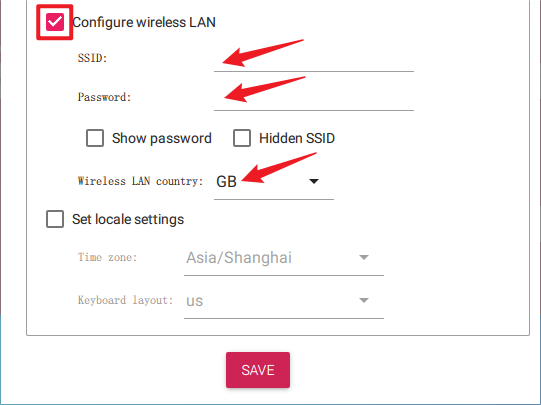
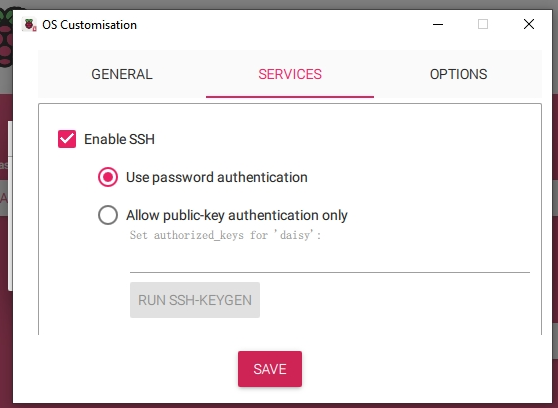
Aktivieren Sie SSH im Tab Dienste, um sich aus der Ferne mit Ihrem Raspberry Pi zu verbinden.
Für Passwort-Authentifizierung verwenden Sie den Benutzernamen und das Passwort aus dem Tab Allgemein.
Für die Authentifizierung mit öffentlichen Schlüsseln wählen Sie „Nur öffentliche Schlüssel zulassen“. Falls Sie keinen RSA-Schlüssel haben, wird einer generiert. Falls nicht, klicken Sie auf „SSH-Schlüssel erzeugen“, um ein neues Schlüsselpaar zu erstellen.
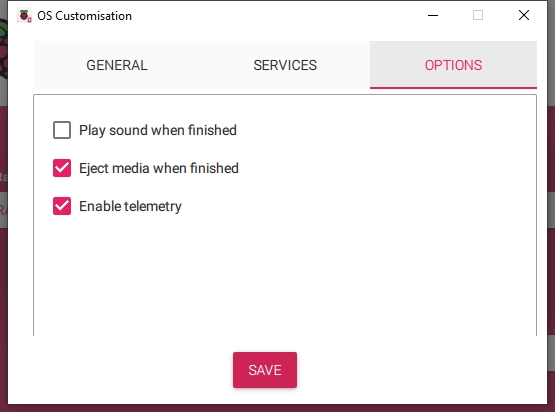
Im Menü Optionen können Sie das Verhalten von Imager während des Schreibvorgangs konfigurieren, einschließlich akustischer Benachrichtigung bei Abschluss, Auswerfen des Mediums bei Abschluss und Aktivieren der Telemetrie.
Nachdem Sie die Einstellungen angepasst haben, klicken Sie auf Speichern, um Ihre Anpassungen zu sichern. Klicken Sie anschließend auf Ja, um sie beim Schreiben des Abbilds zu übernehmen.
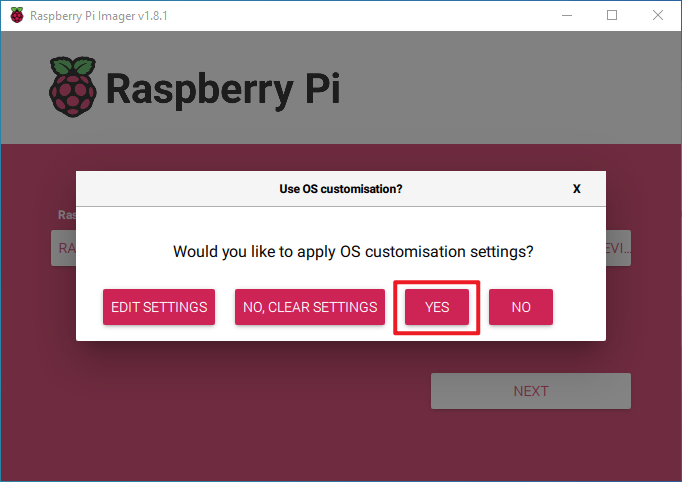
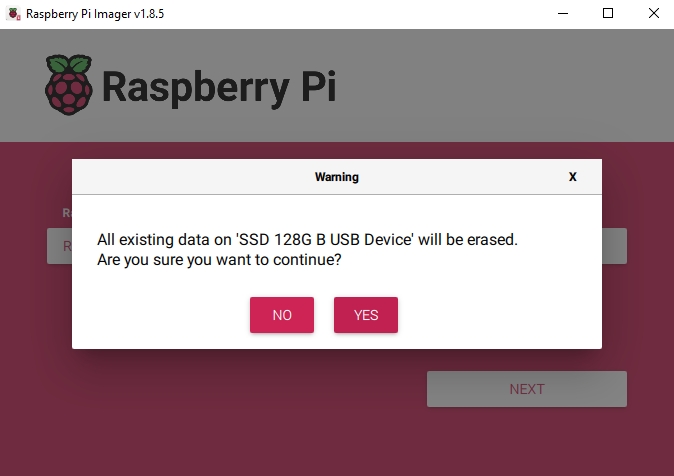
Falls die NVMe-SSD bereits Daten enthält, sichern Sie diese, um Datenverlust zu vermeiden. Klicken Sie auf Ja, falls keine Sicherung benötigt wird.
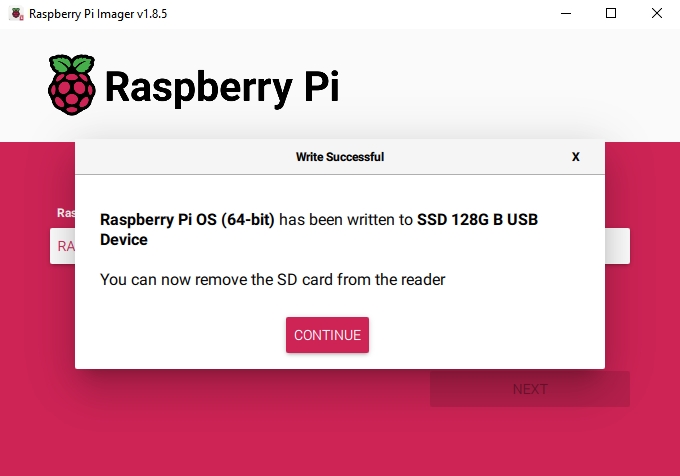
Wenn die Meldung „Schreiben erfolgreich“ erscheint, wurde Ihr Abbild vollständig geschrieben und überprüft. Jetzt können Sie einen Raspberry Pi von der NVMe-SSD starten!
3. Konfiguration des Bootvorgangs von der SSD
In diesem Abschnitt konfigurieren wir Ihr Raspberry Pi so, dass es direkt von einer NVMe SSD bootet, was schnellere Bootzeiten und eine verbesserte Leistung im Vergleich zu einer SD-Karte bietet. Folgen Sie den folgenden Schritten sorgfältig:
Öffnen Sie zunächst ein Terminal auf Ihrem Raspberry Pi und führen Sie den folgenden Befehl aus, um die Konfigurationsoberfläche zu öffnen:
sudo raspi-configVerwenden Sie im Menü
raspi-configdie Pfeiltasten, um Advanced Options auszuwählen. Drücken SieEnter, um auf die erweiterten Einstellungen zuzugreifen.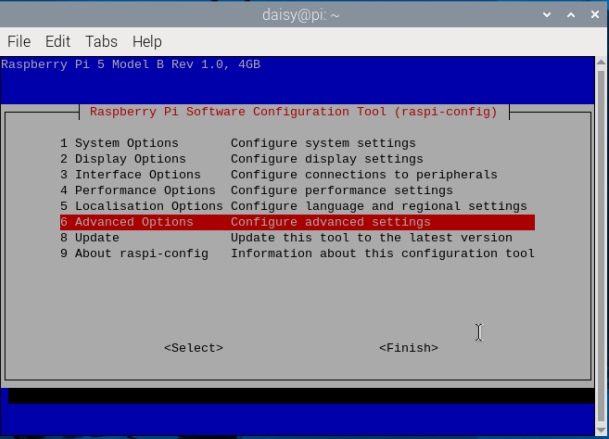
Wählen Sie im Menü Advanced Options die Option Boot Order. Diese Einstellung ermöglicht es Ihnen, die Reihenfolge der bootfähigen Geräte festzulegen.
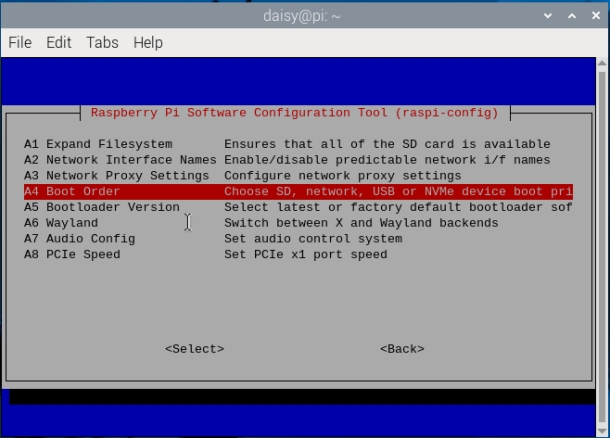
Wählen Sie dann NVMe/USB boot. Dadurch wird dem Raspberry Pi mitgeteilt, dass es von USB-verbundenen SSDs oder NVMe-Laufwerken priorisiert booten soll, statt von der SD-Karte.
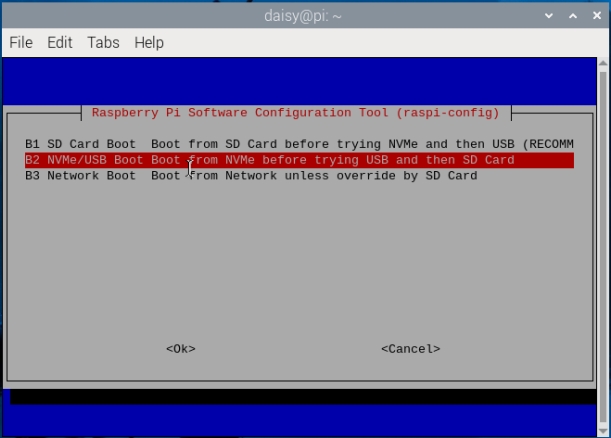
Nachdem Sie die Boot-Reihenfolge ausgewählt haben, drücken Sie Finish, um
raspi-configzu beenden. Sie können auch die Escape-Taste verwenden, um das Konfigurationswerkzeug zu schließen.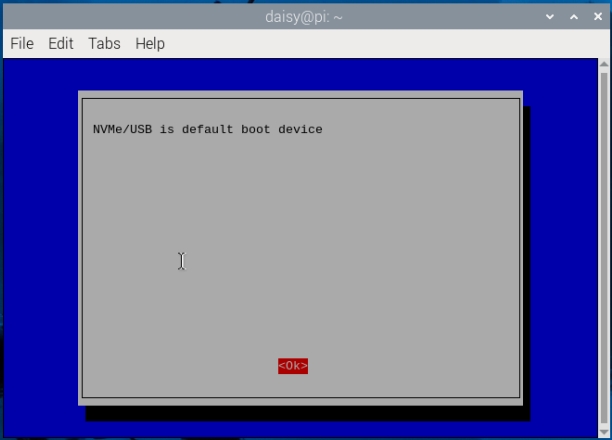
Um die neuen Boot-Einstellungen anzuwenden, starten Sie Ihr Raspberry Pi neu, indem Sie den folgenden Befehl ausführen:
sudo reboot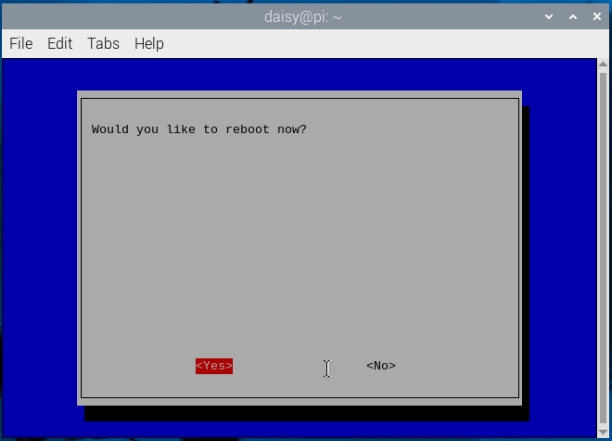
Nach dem Neustart sollte das Raspberry Pi nun versuchen, von Ihrer angeschlossenen NVMe SSD zu booten, was Ihnen eine verbesserte Leistung und Haltbarkeit für Ihr System bietet.