Bemerkung
Hallo, willkommen in der SunFounder Raspberry Pi & Arduino & ESP32 Enthusiasten-Community auf Facebook! Tauchen Sie tiefer in Raspberry Pi, Arduino und ESP32 zusammen mit anderen Enthusiasten ein.
Warum beitreten?
Fachkundige Unterstützung: Lösen Sie nach dem Kauf auftretende Probleme und technische Herausforderungen mit Hilfe unserer Community und unseres Teams.
Lernen & Teilen: Tauschen Sie Tipps und Tutorials aus, um Ihre Fähigkeiten zu verbessern.
Exklusive Vorschauen: Erhalten Sie frühzeitigen Zugang zu neuen Produktankündigungen und Vorschauen.
Sonderrabatte: Genießen Sie exklusive Rabatte auf unsere neuesten Produkte.
Festliche Aktionen und Verlosungen: Nehmen Sie an Verlosungen und Feiertagsaktionen teil.
👉 Bereit, mit uns zu entdecken und zu erschaffen? Klicken Sie auf [hier] und treten Sie noch heute bei!
Installation des Betriebssystems auf einer NVMe-SSD
Wenn Sie eine NVMe-SSD verwenden und über einen Adapter verfügen, um die NVMe-SSD für die Systeminstallation mit Ihrem Computer zu verbinden, können Sie das folgende Tutorial für eine schnelle Installation nutzen.
Erforderliche Komponenten
Ein PC
Eine NVMe-SSD
Ein NVMe-zu-USB-Adapter
Micro-SD-Karte und Kartenleser
1. Aktualisierung des Bootloaders
Zuerst müssen Sie den Bootloader des Raspberry Pi 5 aktualisieren, damit dieser zuerst von der NVMe-SSD bootet, bevor USB und dann die SD-Karte ausprobiert werden.
Bemerkung
In diesem Schritt wird empfohlen, eine Ersatz-Micro-SD-Karte zu verwenden. Schreiben Sie zuerst den Bootloader auf diese Micro-SD-Karte und stecken Sie sie dann sofort in den Raspberry Pi, um das Booten von einem NVMe-Gerät zu ermöglichen.
Alternativ können Sie den Bootloader direkt auf Ihr NVMe-Gerät schreiben, dieses dann in den Raspberry Pi einsetzen, um die Bootmethode zu ändern. Danach verbinden Sie die NVMe-SSD mit einem Computer, um das Betriebssystem zu installieren. Sobald die Installation abgeschlossen ist, setzen Sie es zurück in den Raspberry Pi ein.
Setzen Sie Ihre Ersatz-Micro-SD-Karte oder NVMe-SSD über einen Kartenleser in Ihren Computer oder Laptop ein.
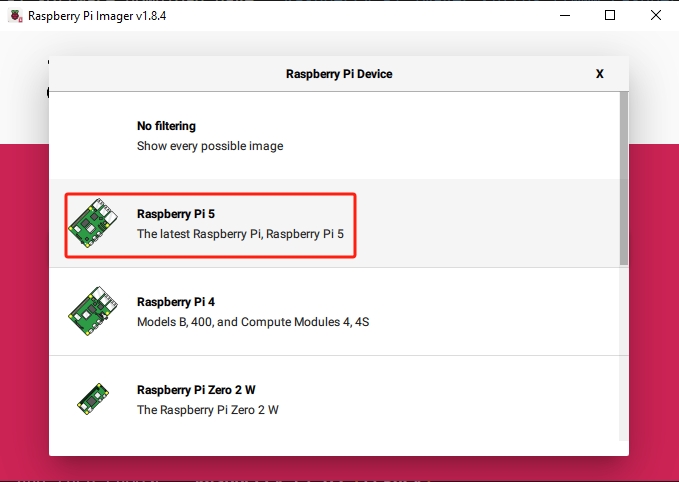
Klicken Sie im Raspberry Pi Imager auf Raspberry Pi Device und wählen Sie das Modell Raspberry Pi 5 aus der Dropdown-Liste.
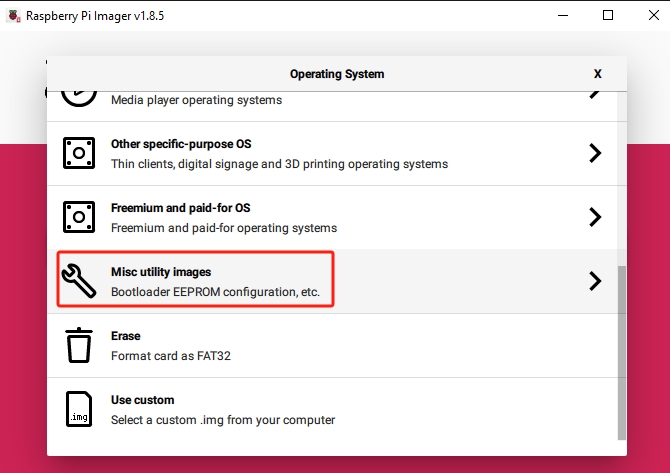
Scrollen Sie im Tab Betriebssystem nach unten und wählen Sie Misc utility images.
Wählen Sie Bootloader (Pi 5 Familie).
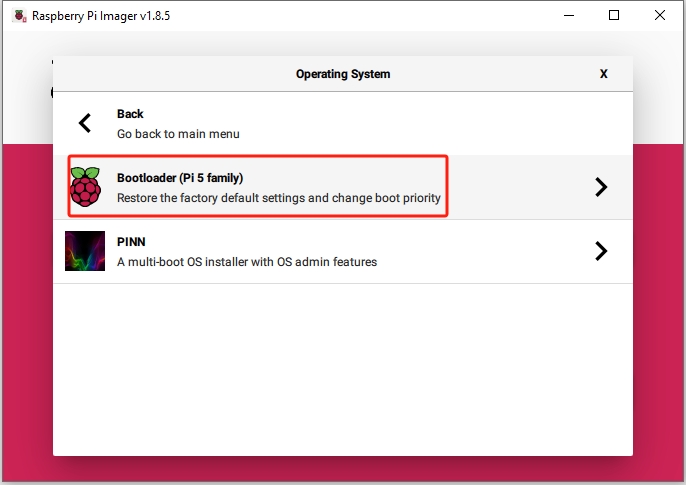
Wählen Sie NVMe/USB Boot, um den Raspberry Pi 5 so einzustellen, dass er zuerst von der NVMe-SSD bootet, bevor er USB und dann die SD-Karte ausprobiert.
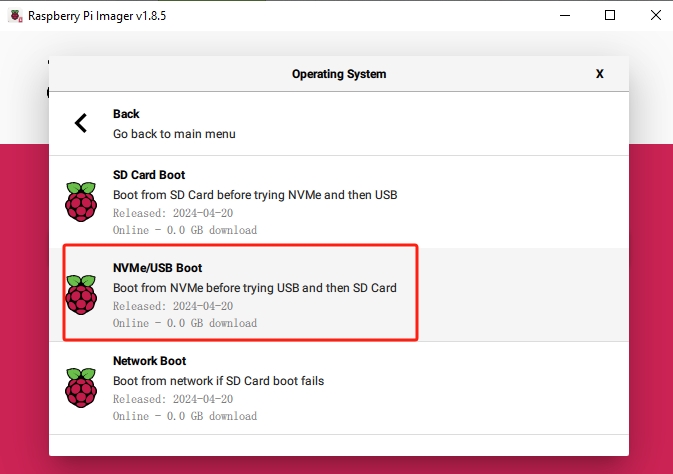
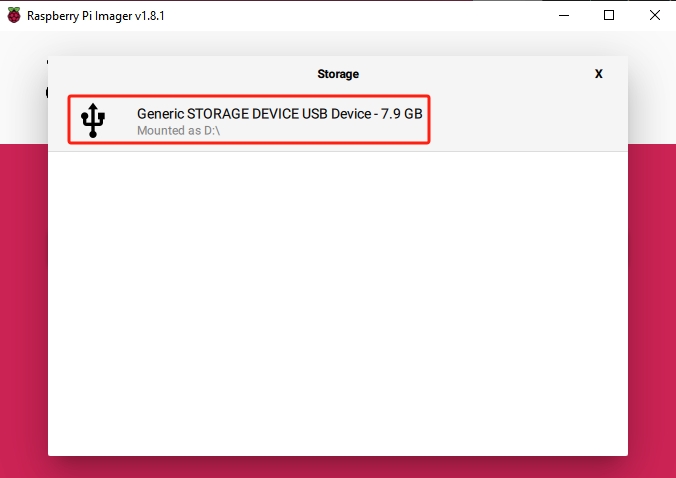
Wählen Sie im Tab Speicher das entsprechende Speichermedium für die Installation.
Bemerkung
Stellen Sie sicher, dass Sie das richtige Speichermedium auswählen. Um Verwechslungen zu vermeiden, trennen Sie alle anderen angeschlossenen Speichermedien.
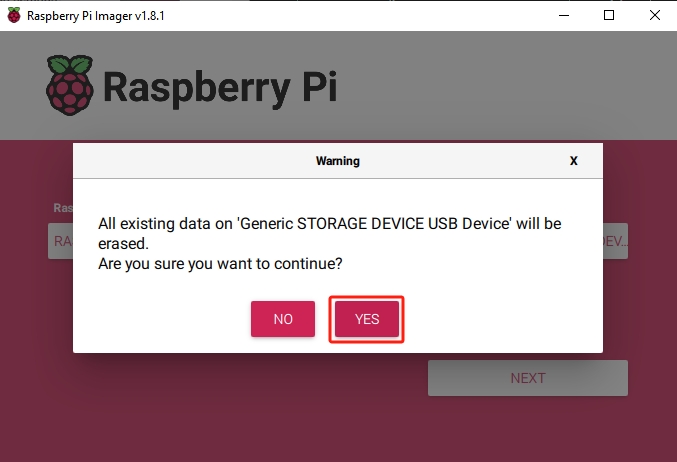
Klicken Sie jetzt auf Weiter. Falls sich bereits Daten auf dem Speichermedium befinden, sichern Sie diese, um Datenverlust zu vermeiden. Klicken Sie auf Ja, wenn keine Sicherung erforderlich ist.
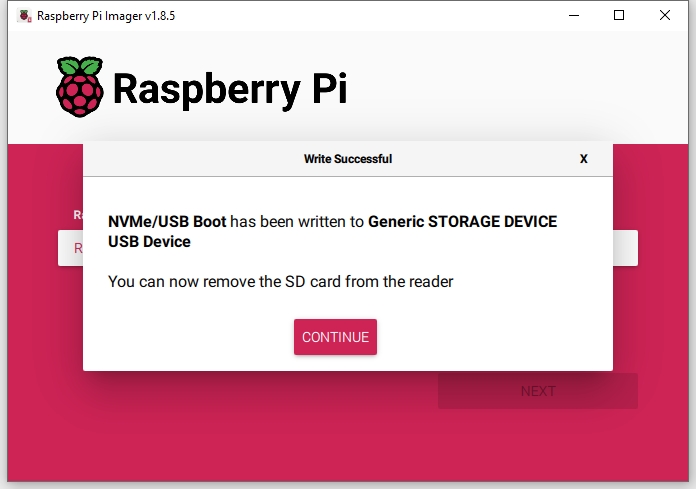
Sie werden bald darauf hingewiesen, dass NVMe/USB Boot auf Ihr Speichermedium geschrieben wurde.
Nun können Sie Ihre Micro-SD-Karte oder NVMe-SSD in den Raspberry Pi einsetzen. Nach dem Einschalten des Raspberry Pi mit einem Type-C-Adapter wird der Bootloader von der Micro-SD-Karte oder NVMe-SSD in das EEPROM des Raspberry Pi geschrieben.
Bemerkung
Danach wird der Raspberry Pi zuerst von der NVMe-SSD booten, bevor er USB und dann die SD-Karte ausprobiert.
Schalten Sie den Raspberry Pi aus und entfernen Sie die Micro-SD-Karte oder die NVMe-SSD.
2. Installation des Betriebssystems auf der NVMe-SSD
Nun können Sie das Betriebssystem auf Ihrer NVMe-SSD installieren.
Klicken Sie im Raspberry Pi Imager auf Raspberry Pi Device und wählen Sie das Modell Raspberry Pi 5 aus der Dropdown-Liste.
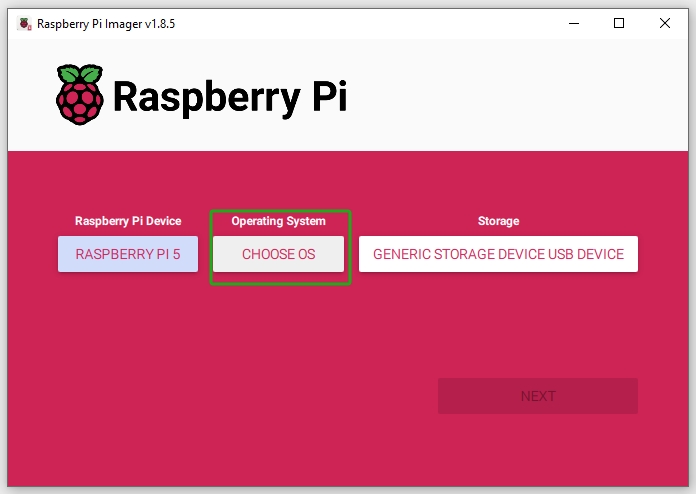
Wählen Sie Betriebssystem und wählen Sie die empfohlene Betriebssystemversion aus.
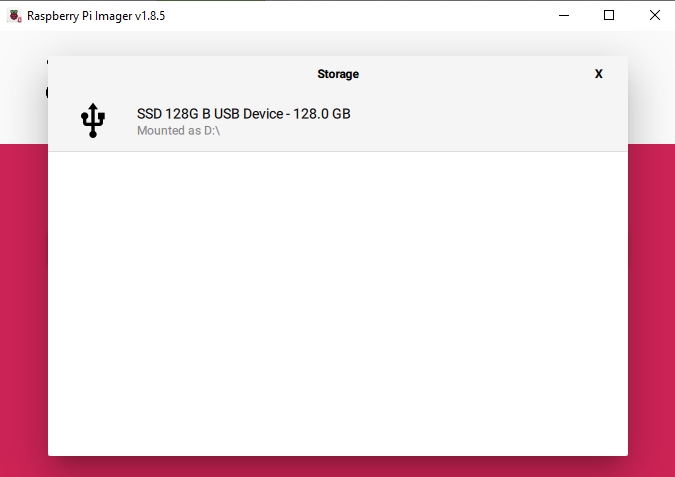
Wählen Sie im Tab Speicher das entsprechende Speichermedium für die Installation aus.
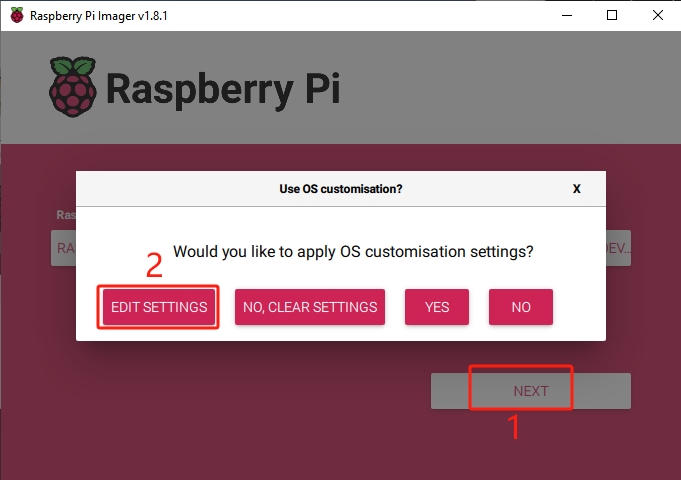
Klicken Sie auf Weiter und dann auf Einstellungen bearbeiten, um Ihre OS-Einstellungen anzupassen.
Definieren Sie einen Hostname für Ihren Raspberry Pi. Der Hostname ist die Netzwerkkennung Ihres Raspberry Pi. Sie können auf Ihren Pi über
<hostname>.localoder<hostname>.lanzugreifen.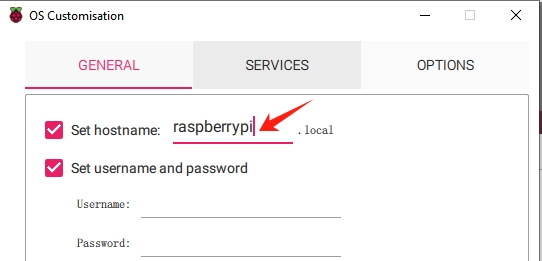
Erstellen Sie einen Benutzernamen und ein Passwort für das Administratorkonto des Raspberry Pi. Die Erstellung eines einzigartigen Benutzernamens und Passworts ist entscheidend für die Sicherheit Ihres Raspberry Pi, der kein Standardpasswort hat.
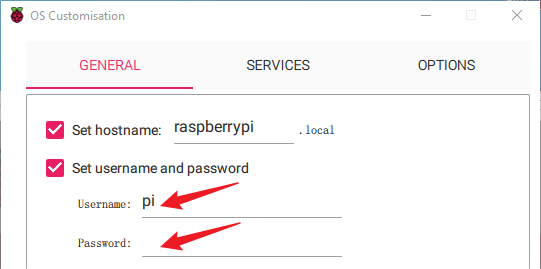
Konfigurieren Sie das drahtlose LAN, indem Sie die SSID und das Passwort Ihres Netzwerks angeben.
Bemerkung
Setzen Sie das
Wireless LAN countryauf den entsprechenden zwei Buchstaben ISO/IEC alpha2 code für Ihr Land.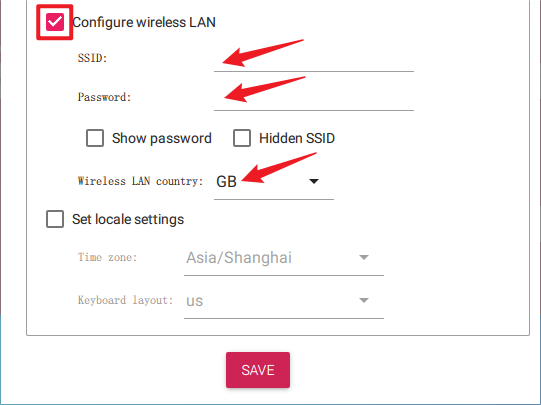
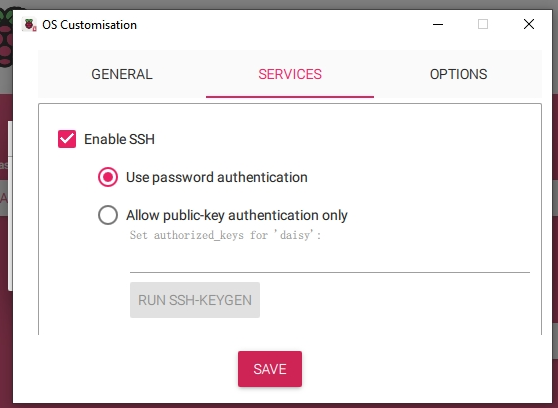
Um eine Fernverbindung zu Ihrem Raspberry Pi herzustellen, aktivieren Sie SSH im Tab Dienste.
Für die Passwort-Authentifizierung verwenden Sie den Benutzernamen und das Passwort aus dem Tab Allgemein.
Für die Authentifizierung mit öffentlichem Schlüssel wählen Sie „Nur Authentifizierung mit öffentlichem Schlüssel zulassen“. Wenn Sie bereits einen RSA-Schlüssel haben, wird dieser verwendet. Falls nicht, klicken Sie auf „SSH-keygen ausführen“, um ein neues Schlüsselpaar zu generieren.
Das Menü Optionen ermöglicht es Ihnen, das Verhalten des Imagers während des Schreibvorgangs zu konfigurieren, einschließlich der Option, beim Abschluss einen Ton abzuspielen, das Medium auszuwerfen und die Telemetrie zu aktivieren.
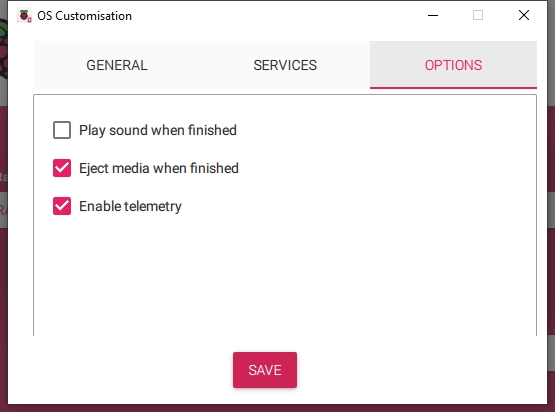
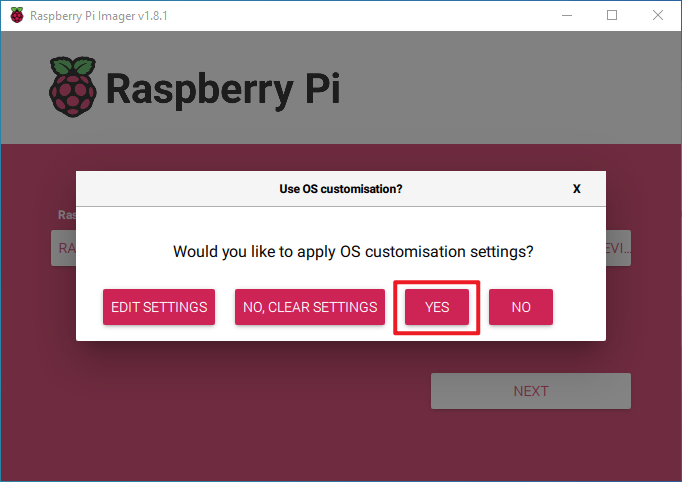
Wenn Sie die Einstellungen zur Betriebssystemanpassung abgeschlossen haben, klicken Sie auf Speichern, um Ihre Anpassungen zu speichern. Klicken Sie dann auf Ja, um sie beim Schreiben des Images anzuwenden.
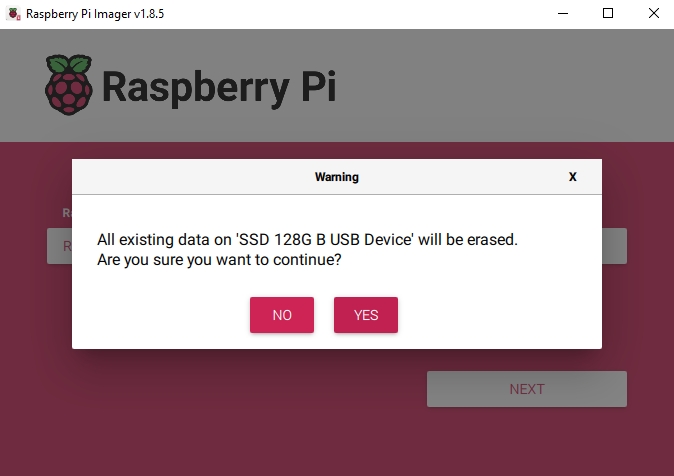
Wenn die NVMe-SSD vorhandene Daten enthält, sichern Sie diese, um Datenverlust zu vermeiden. Fahren Sie fort, indem Sie auf Ja klicken, wenn keine Sicherung erforderlich ist.
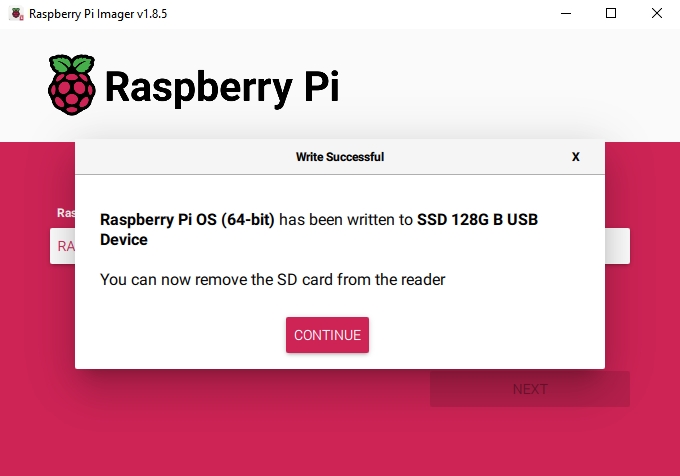
Wenn Sie das Popup „Schreiben erfolgreich“ sehen, wurde Ihr Image vollständig geschrieben und überprüft. Sie sind nun bereit, den Raspberry Pi von der NVMe-SSD zu booten!