注釈
こんにちは!SunFounderのRaspberry Pi & Arduino & ESP32エンスージアストコミュニティへようこそ!Facebookで他のエンスージアストたちと共に、Raspberry Pi、Arduino、ESP32の世界をさらに深く探求しましょう。
参加する理由
専門サポート: コミュニティやチームの助けを借りて、アフターサポートや技術的な課題を解決します。
学びと共有: スキルを向上させるためのヒントやチュートリアルを交換しましょう。
限定プレビュー: 新製品の発表や先行情報にいち早くアクセスできます。
特別割引: 最新製品の特別割引をお楽しみください。
イベントやプレゼント企画: プレゼント企画や季節のプロモーションに参加できます。
👉 探索と創造の旅に出る準備はできましたか?[ここ]をクリックして、今日から参加しましょう!
Micro SDからNVMe SSDへのOSのコピー
NVMe SSDを持っているが、コンピュータに接続するためのアダプターがない場合、別の方法として最初にMicro SDカードにシステムをインストールし、Pironman 5が正常に起動した後にMicro SDカードからNVMe SSDへシステムを転送することができます。
まず、Micro SDカードにOSをインストールする を参照してシステムをインストールします。
次に、Raspberry Piを起動し、ログインします。ログイン方法が不明な場合は、公式Raspberry Piサイト: Getting Started with Raspberry Pi を参照してください。
上記の手順を完了した後、以下の手順に進みます。
1. PCIeを有効化する
デフォルトではPCIeコネクタは無効化されています。
有効化するには、
/boot/firmware/config.txtファイルを開きます。sudo nano /boot/firmware/config.txt
次に、ファイルに以下の行を追加します。
# PCIe外部コネクタを有効化
dtparam=pciex1
より覚えやすいエイリアス
pciex1が存在するため、代わりにdtparam=nvmeを/boot/firmware/config.txtに追加することも可能です。dtparam=nvme
接続はGen 2.0の速度(5 GT/sec)に対応していますが、次の行を追加することでGen 3.0 (10 GT/sec)に強制することもできます。
# Gen 3.0速度を強制
dtparam=pciex1_gen=3
警告
Raspberry Pi 5はGen 3.0の速度での認証を受けておらず、この速度でPCIeデバイスに接続すると、接続が不安定になる可能性があります。
Ctrl + X,Y、そしてEnterを押して変更を保存します。
2. SSDへのOSインストール
SSDにOSをインストールする方法は2つあります:
Micro SDカードからSSDにシステムをコピーする
ディスプレイを接続するか、VNC Viewerを通じてRaspberry Piデスクトップにアクセスします。次に Raspberry Piロゴ -> アクセサリ -> SDカードコピーツール をクリックします。
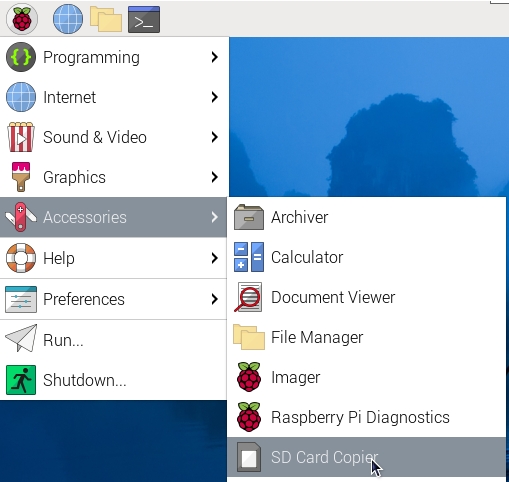
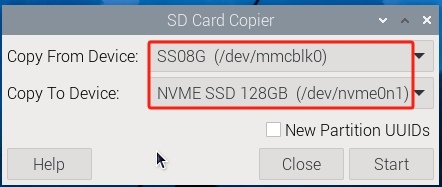
正しい コピー元 および コピー先 デバイスを選択してください。間違えないよう注意してください。
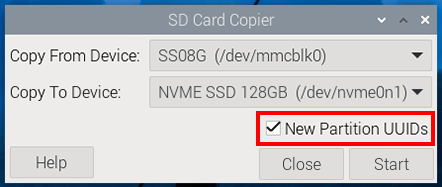
デバイスを正しく区別し、マウントの競合や起動の問題を回避するために、「NEW Partition UUIDs」を選択することを忘れないでください。
選択後、 開始 をクリックします。
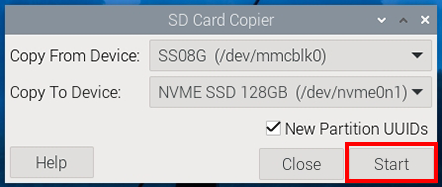
SSD上のコンテンツが消去されるというプロンプトが表示されます。データをバックアップしてから Yes をクリックしてください。
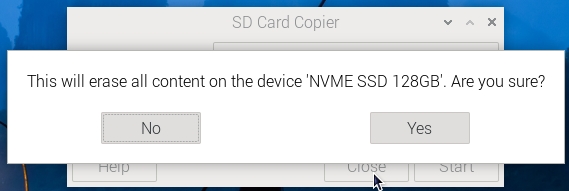
少し待つとコピーが完了します。
Raspberry Pi Imagerを使用したシステムインストール
Micro SDカードにデスクトップ版のシステムがインストールされている場合、イメージングツール(Raspberry Pi Imagerなど)を使用してシステムをSSDに書き込むことができます。この例ではRaspberry Pi OS bookwormを使用していますが、他のシステムでは最初にイメージングツールのインストールが必要になる場合があります。
ディスプレイを接続するか、VNC Viewerを通じてRaspberry Piデスクトップにアクセスします。次に Raspberry Piロゴ -> アクセサリ -> イメージャ をクリックします。
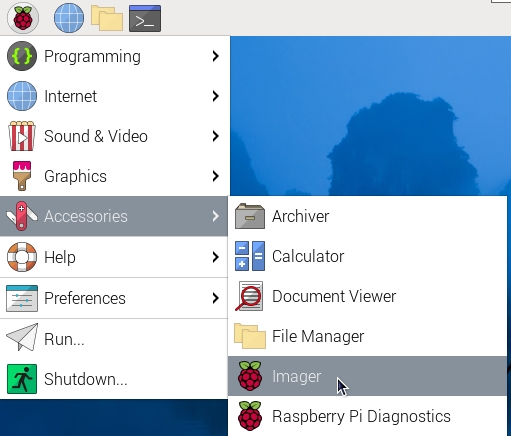
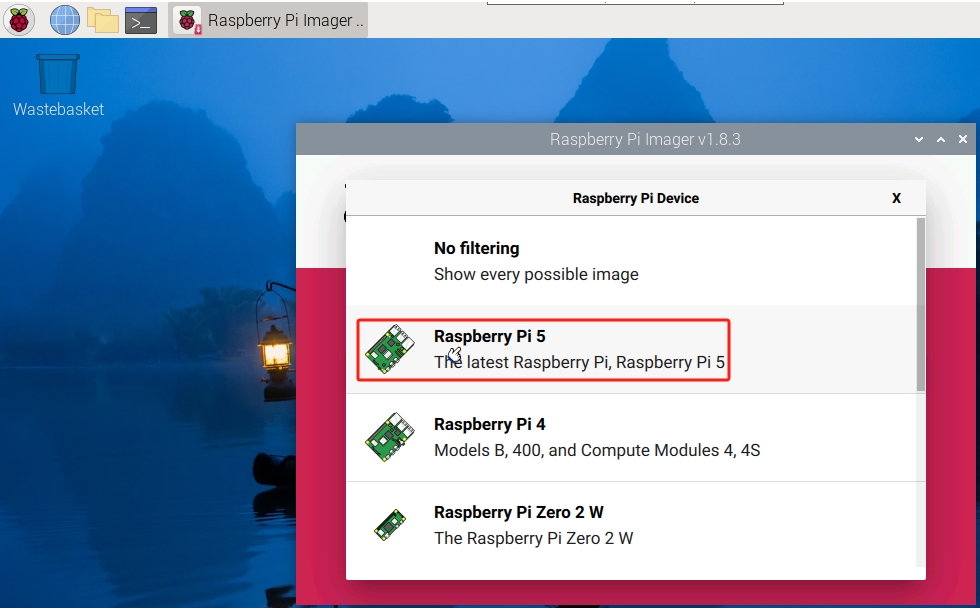
Raspberry Pi Imager で Raspberry Piデバイス をクリックし、ドロップダウンリストから Raspberry Pi 5 モデルを選択します。
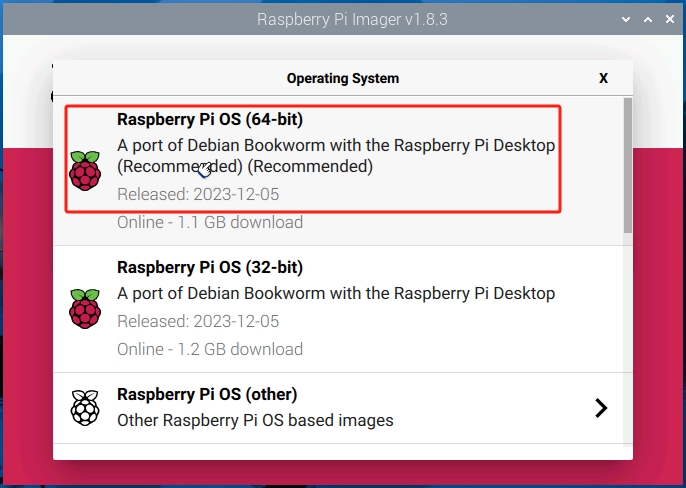
オペレーティングシステム を選択し、推奨されるOSバージョンを選びます。
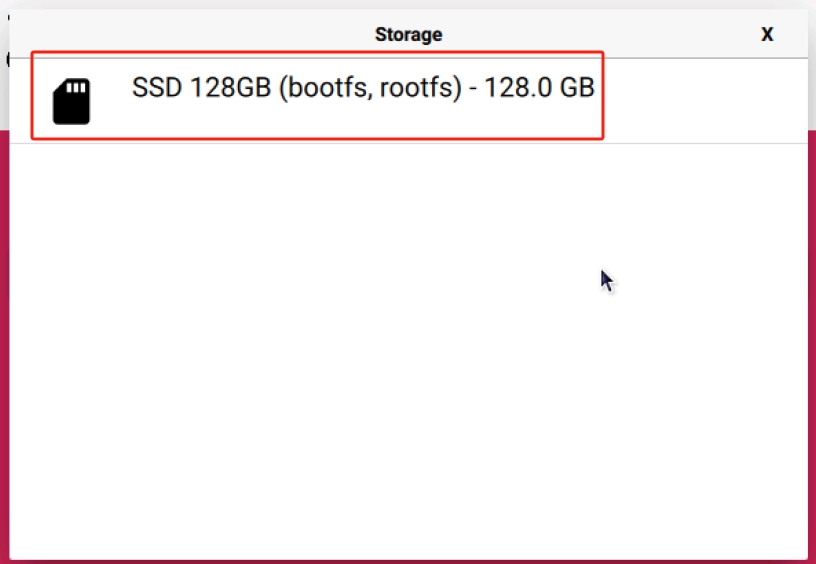
ストレージ オプションで挿入されたNVMe SSDを選択します。
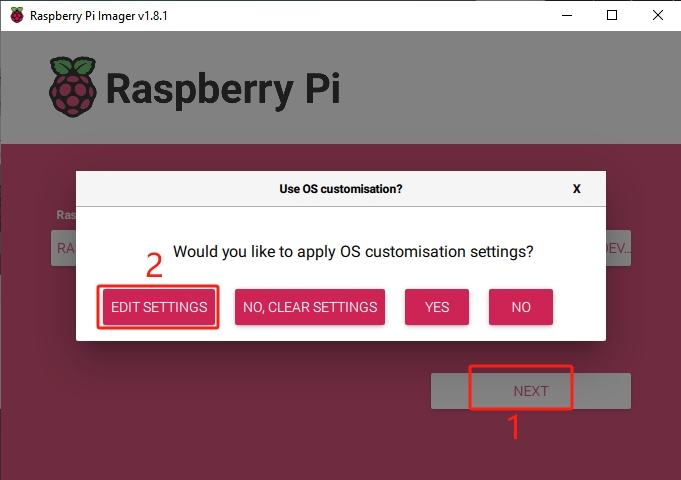
次へ をクリックし、 設定を編集 してOS設定をカスタマイズします。
注釈
Raspberry Piにモニターがある場合、次のステップをスキップしてインストールを開始するために「Yes」をクリックできます。その他の設定は後でモニターで調整できます。
Raspberry Piの ホスト名 を設定します。
注釈
ホスト名はRaspberry Piのネットワーク識別子です。
<hostname>.localまたは<hostname>.lanを使用してアクセスできます。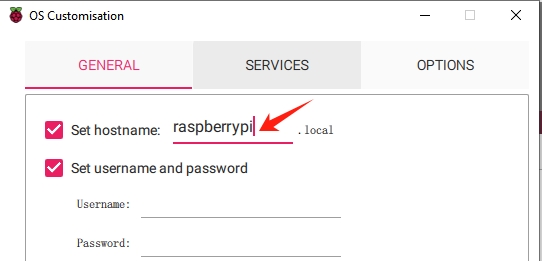
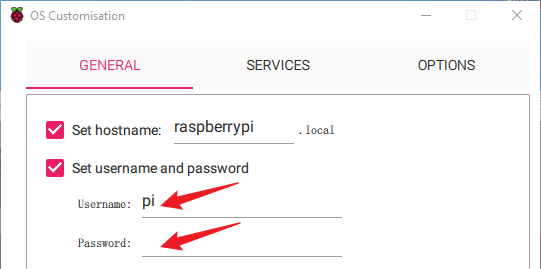
Raspberry Piの管理者アカウント用に ユーザー名 と パスワード を作成します。
注釈
一意のユーザー名とパスワードを設定することは、デフォルトのパスワードがないRaspberry Piのセキュリティを確保するために重要です。
ワイヤレスLANを設定し、ネットワークの SSID と パスワード を入力します。
注釈
Wireless LAN countryをあなたの所在地に対応する2文字の ISO/IEC alpha2 code に設定してください。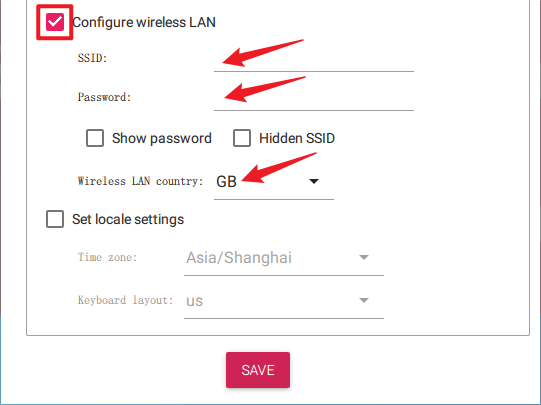
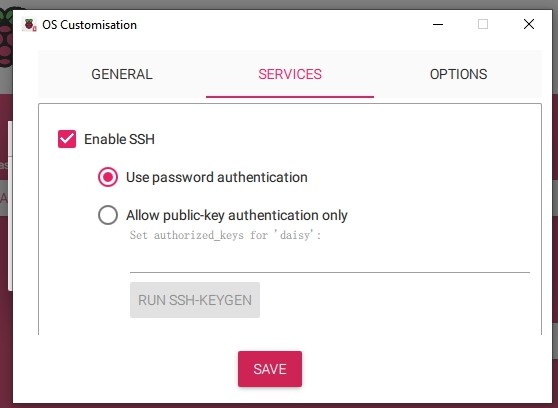
Raspberry Piにリモート接続するために、 サービス タブで SSHを有効にする を選択します。
パスワード認証 の場合、 一般 タブのユーザー名とパスワードを使用します。
公開鍵認証の場合は「公開鍵認証のみを許可」を選択します。RSAキーがある場合、それが使用されます。ない場合は、「SSHキー生成を実行」をクリックして新しい鍵ペアを生成します。
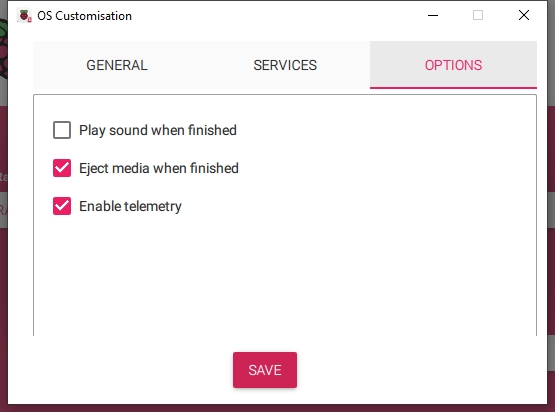
オプション メニューで、書き込み中のImagerの動作を設定できます。例えば、終了時に音を鳴らす、メディアを取り出す、テレメトリを有効にするなどの設定が可能です。
OSのカスタマイズ設定が完了したら、 保存 をクリックしてカスタマイズを保存し、イメージを書き込む際に適用するために Yes をクリックします。
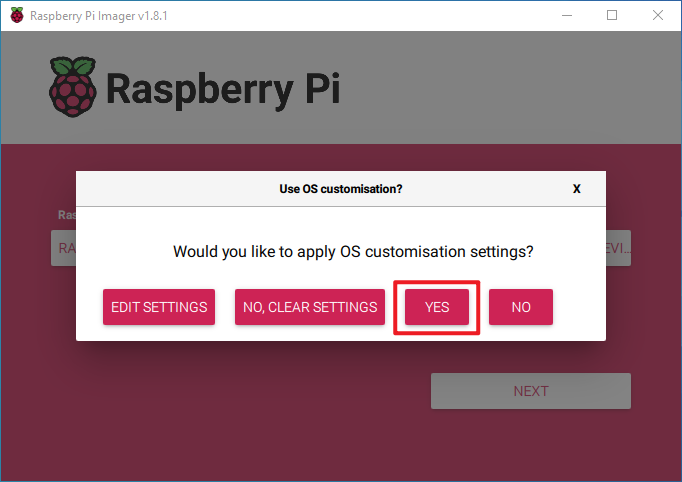
NVMe SSDに既存のデータが含まれている場合、データ損失を防ぐためにバックアップを確実に行ってください。バックアップが不要であれば、 Yes をクリックして続行します。
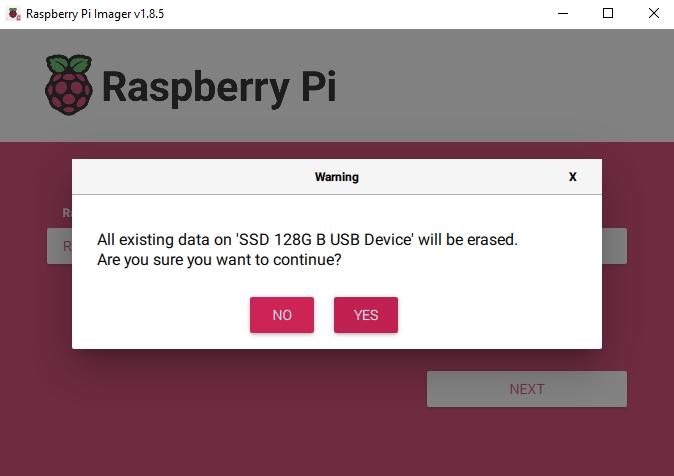
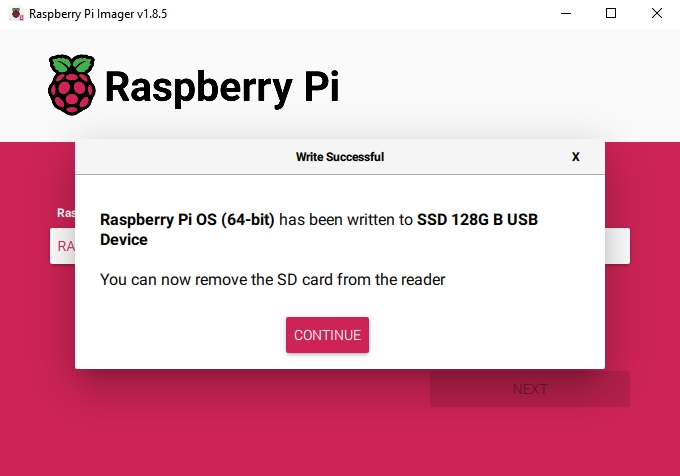
「書き込み成功」のポップアップが表示されたら、イメージが完全に書き込まれ、検証されています。これでNVMe SSDからRaspberry Piを起動する準備が整いました!
3. SSDからの起動を設定する
このセクションでは、Raspberry PiがNVMe SSDから直接起動するように設定します。これにより、SDカードに比べてブート時間が短縮され、パフォーマンスが向上します。次の手順を慎重に実行してください。
まず、Raspberry Pi上でターミナルを開き、以下のコマンドを実行して設定インターフェースにアクセスします:
sudo raspi-configraspi-configメニューで矢印キーを使用して Advanced Options を選択します。 Enter を押して高度な設定にアクセスしてください。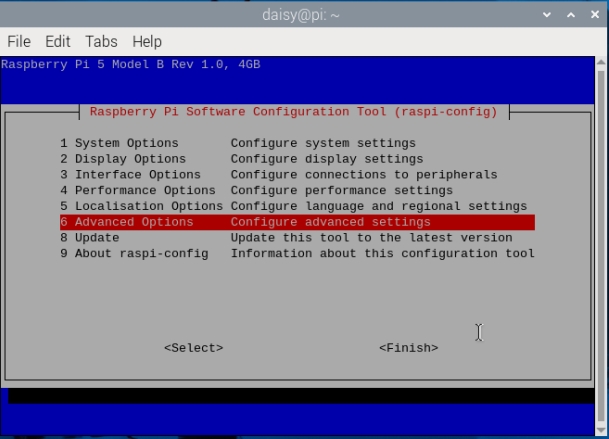
Advanced Options のメニュー内で Boot Order を選択します。この設定により、Raspberry Piがブート可能なデバイスの順序を指定できます。
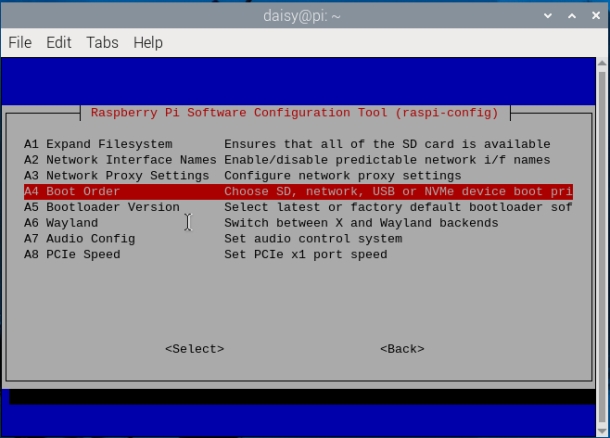
次に、 NVMe/USB boot を選択します。これにより、Raspberry PiはUSB接続のSSDまたはNVMeドライブからの起動をSDカードよりも優先するようになります。
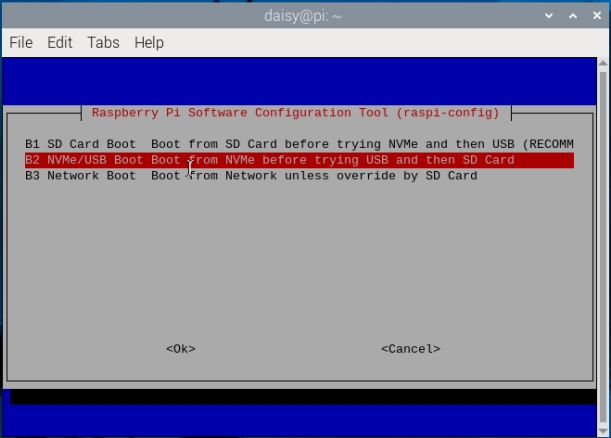
起動順序を選択した後、 Finish を押して
raspi-configを終了します。または、 Escape キーを使用して設定ツールを閉じることもできます。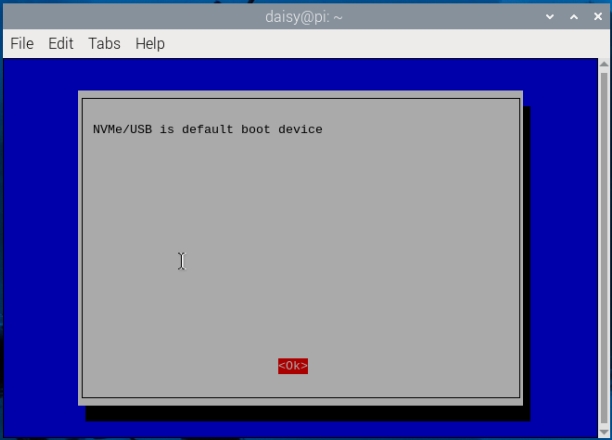
新しい起動設定を適用するために、次のコマンドでRaspberry Piを再起動します:
sudo reboot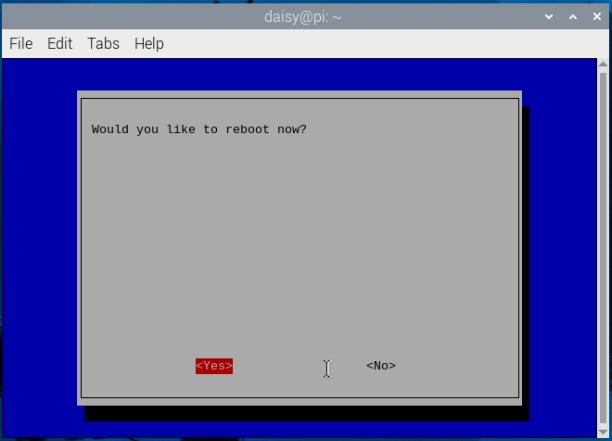
再起動後、Raspberry Piは接続されたNVMe SSDからの起動を試みるはずです。これにより、システムのパフォーマンスと耐久性が向上します。