注釈
こんにちは、SunFounderのRaspberry Pi & Arduino & ESP32エンスージアストコミュニティへようこそ!Facebookで他のエンスージアストたちと一緒に、Raspberry Pi、Arduino、ESP32についてさらに深く掘り下げていきましょう。
参加する理由
専門サポート: コミュニティやチームのサポートを受け、購入後の問題や技術的な課題を解決します。
学びと共有: スキルを向上させるためのヒントやチュートリアルを交換しましょう。
限定プレビュー: 新製品発表や先行情報に早期アクセスできます。
特別割引: 最新製品の特別割引を楽しめます。
フェスティブプロモーションとプレゼント企画: プレゼント企画や季節ごとのプロモーションに参加できます。
👉 探索と創造の準備ができましたか?[ここ]をクリックして、今日から参加しましょう!
Micro SDカードにOSをインストールする
Micro SDカードを使用している場合は、以下のチュートリアルに従ってMicro SDカードにシステムをインストールできます。
必要なコンポーネント
パーソナルコンピュータ
Micro SDカードおよびリーダー
手順
リーダーを使用してSDカードをコンピュータまたはノートパソコンに挿入します。
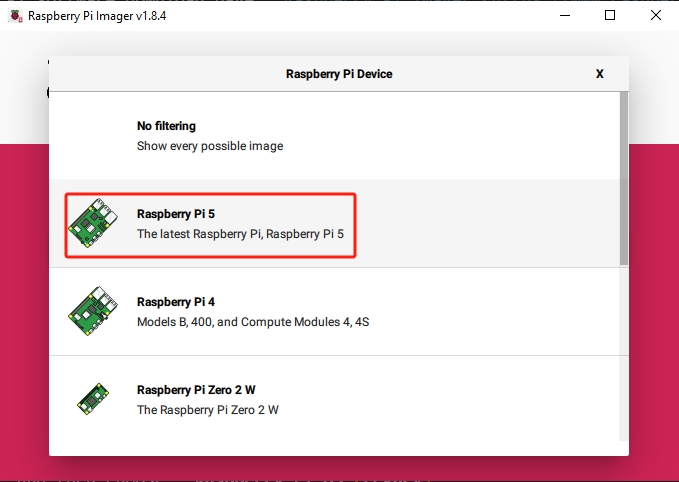
Raspberry Pi Imager 内で、 Raspberry Pi デバイス をクリックし、ドロップダウンリストから Raspberry Pi 5 モデルを選択します。
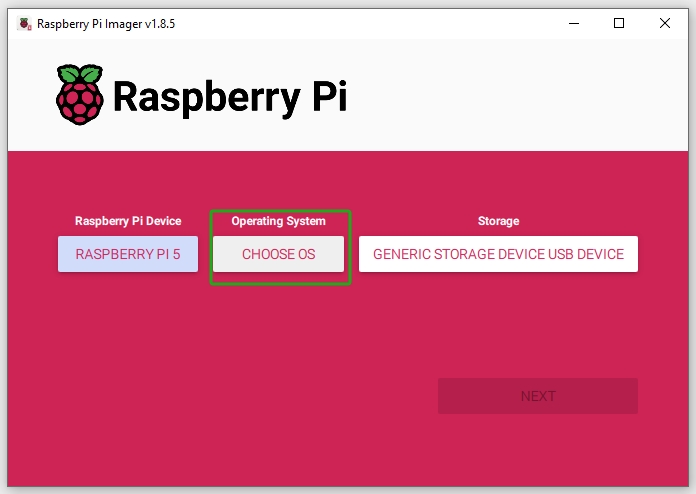
オペレーティングシステム を選択し、推奨されるオペレーティングシステムバージョンを選びます。
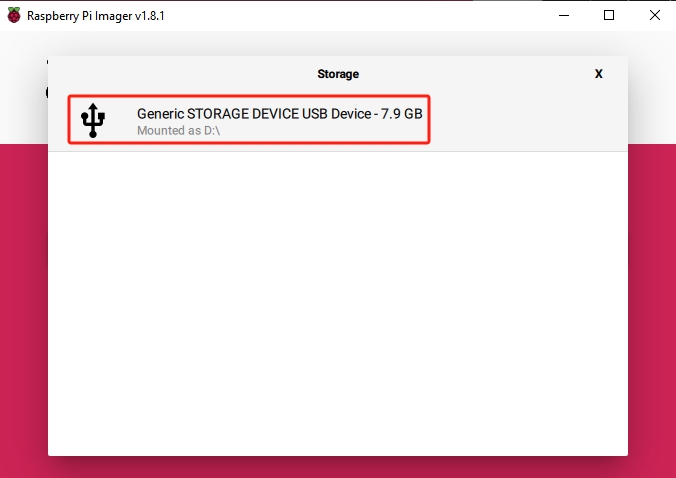
ストレージの選択 をクリックし、インストール先の適切なストレージデバイスを選びます。
次へ をクリックし、 設定を編集 してOS設定をカスタマイズします。
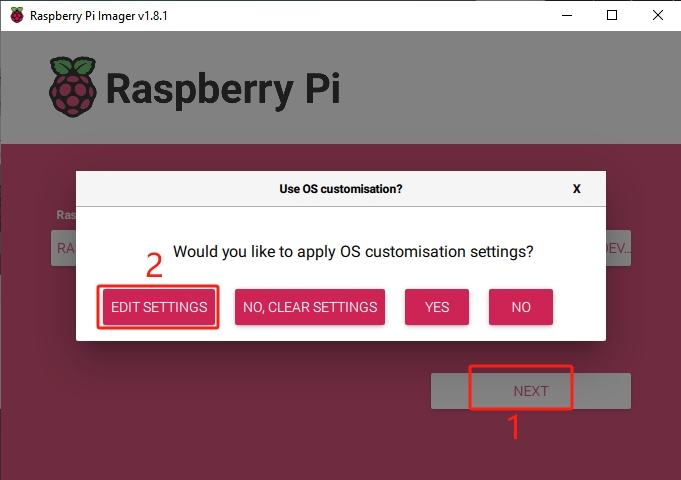
Raspberry Piの ホスト名 を定義します。ホスト名は、Raspberry Piのネットワーク識別子です。
<hostname>.localまたは<hostname>.lanを使用してPiにアクセスできます。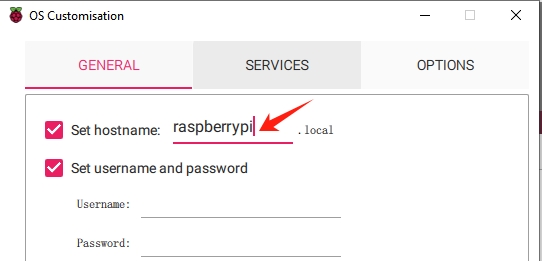
Raspberry Piの管理者アカウントの ユーザー名 と パスワード を作成します。ユニークなユーザー名とパスワードを設定することは、デフォルトパスワードのないRaspberry Piを保護するために重要です。
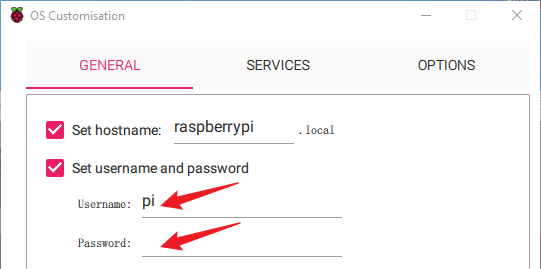
ワイヤレスLANを設定するために、ネットワークの SSID と パスワード を入力します。
注釈
Wireless LAN countryには、あなたの所在地に対応する2文字の ISO/IEC alpha2 code を設定してください。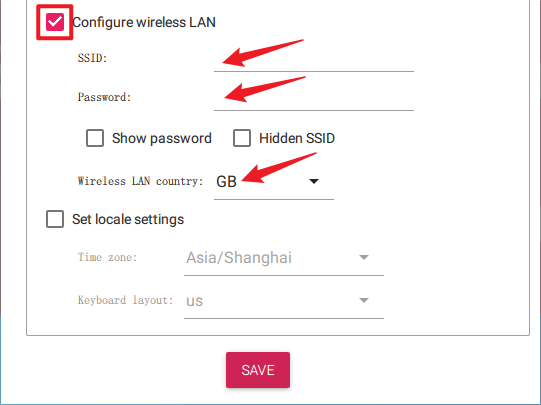
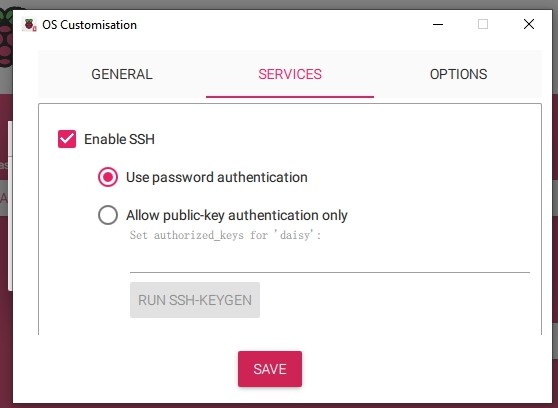
Raspberry Piにリモート接続するために、サービスタブでSSHを有効にします。
パスワード認証 の場合は、一般タブからユーザー名とパスワードを使用します。
公開鍵認証の場合は、「公開鍵認証のみを許可」を選択します。RSAキーを持っている場合は、それが使用されます。持っていない場合は、「Run SSH-keygen」をクリックして新しいキーペアを生成してください。
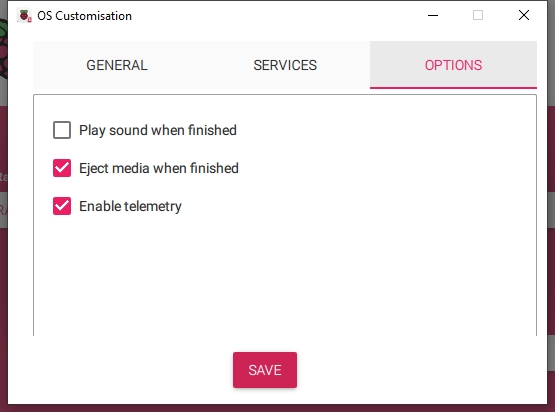
オプション メニューでは、書き込み中のImagerの動作を構成できます。書き込み完了時にサウンドを再生する、メディアを書き込み後に取り出す、テレメトリを有効にするなどのオプションが含まれます。
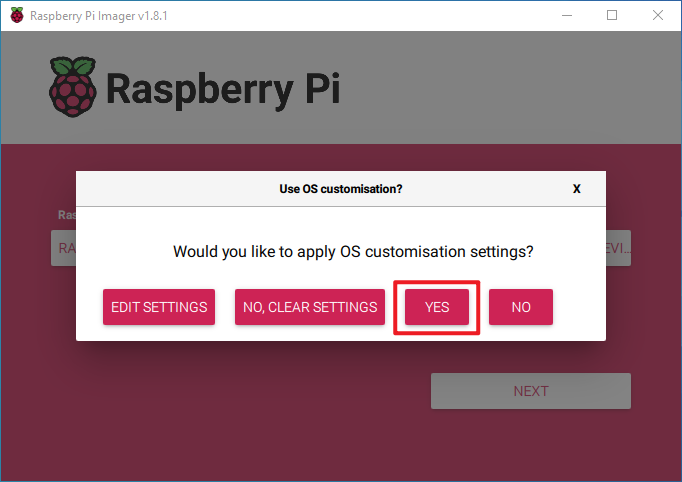
OSカスタマイズ設定の入力が完了したら、 保存 をクリックしてカスタマイズを保存します。次に、イメージの書き込み時にカスタマイズを適用するために Yes をクリックします。
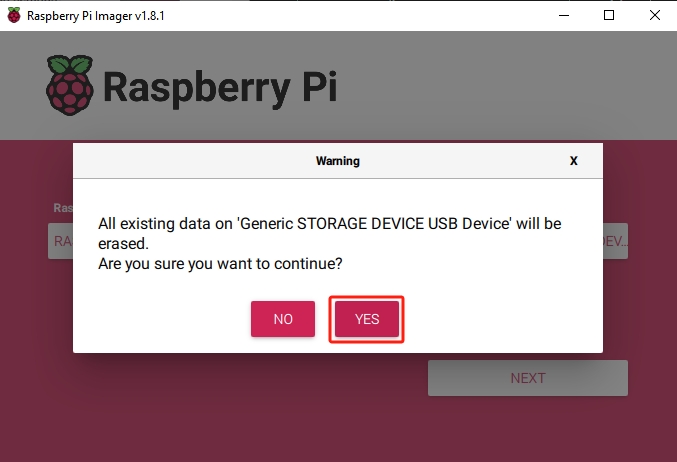
SDカードに既存のデータが含まれている場合は、データ損失を防ぐためにバックアップを行ってください。バックアップが不要であれば、 Yes をクリックして続行します。
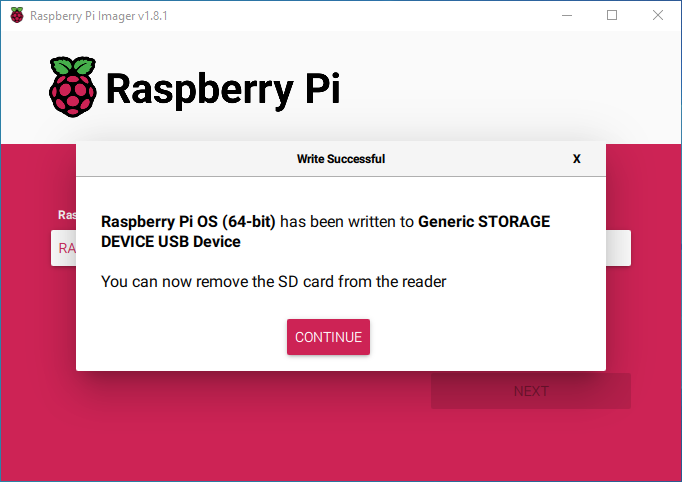
「書き込み成功」のポップアップが表示されたら、イメージが完全に書き込まれ、検証されています。これでMicro SDカードからRaspberry Piを起動する準備が整いました!