注釈
こんにちは、SunFounderのRaspberry Pi & Arduino & ESP32エンスージアストコミュニティへようこそ!Facebookで他のエンスージアストたちと一緒に、Raspberry Pi、Arduino、ESP32についてさらに深く掘り下げていきましょう。
参加する理由
専門サポート: コミュニティやチームのサポートを受け、購入後の問題や技術的な課題を解決します。
学びと共有: スキルを向上させるためのヒントやチュートリアルを交換しましょう。
限定プレビュー: 新製品発表や先行情報に早期アクセスできます。
特別割引: 最新製品の特別割引を楽しめます。
フェスティブプロモーションとプレゼント企画: プレゼント企画やシーズンごとのプロモーションに参加できます。
👉 探索と創造の準備ができましたか?[ここ]をクリックして、今日から参加しましょう!
NVMe SSDにOSをインストールする
NVMe SSDを使用しており、システムインストールのためにNVMe SSDをコンピュータに接続するためのアダプターがある場合は、以下のチュートリアルを使用して迅速にインストールできます。
必要なコンポーネント
パーソナルコンピュータ
NVMe SSD
NVMeからUSBへのアダプター
Micro SDカードおよびリーダー
1. ブートローダーの更新
最初に、Raspberry Pi 5のブートローダーを更新して、USBおよびSDカードの前にNVMeから起動するように設定する必要があります。
注釈
このステップでは、予備のMicro SDカードを使用することをお勧めします。最初にこのMicro SDカードにブートローダーを書き込み、その後すぐにRaspberry Piに挿入して、NVMeデバイスからの起動を有効にします。
または、最初にブートローダーをNVMeデバイスに直接書き込み、Raspberry Piに挿入して起動方法を変更することも可能です。その後、NVMe SSDをコンピュータに接続してオペレーティングシステムをインストールし、インストールが完了したら再度Raspberry Piに挿入します。
予備のMicro SDカードまたはNVMe SSDをリーダーを使用してコンピュータまたはノートパソコンに挿入します。
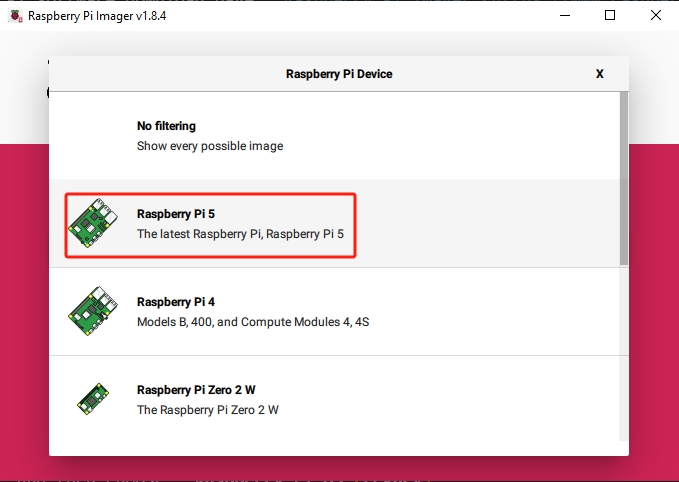
Raspberry Pi Imager 内で Raspberry Piデバイス をクリックし、ドロップダウンリストから Raspberry Pi 5 モデルを選択します。
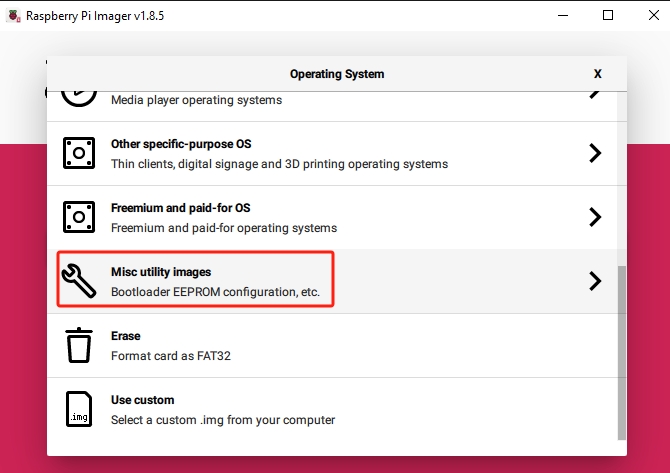
オペレーティングシステム タブでスクロールして Misc utility images を選択します。
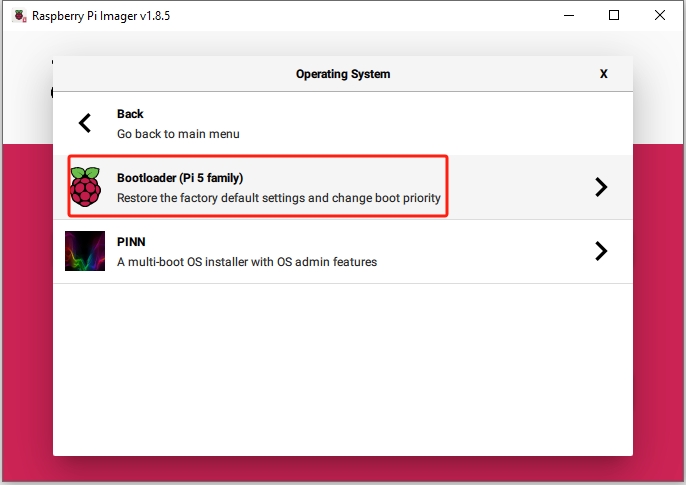
ブートローダー (Pi 5ファミリー) を選択します。
NVMe/USB Boot を選択し、Raspberry Pi 5がUSBおよびSDカードの前にNVMeから起動するようにします。
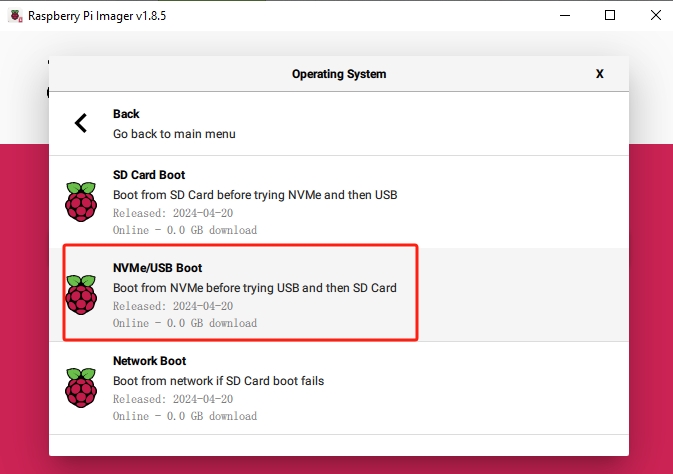
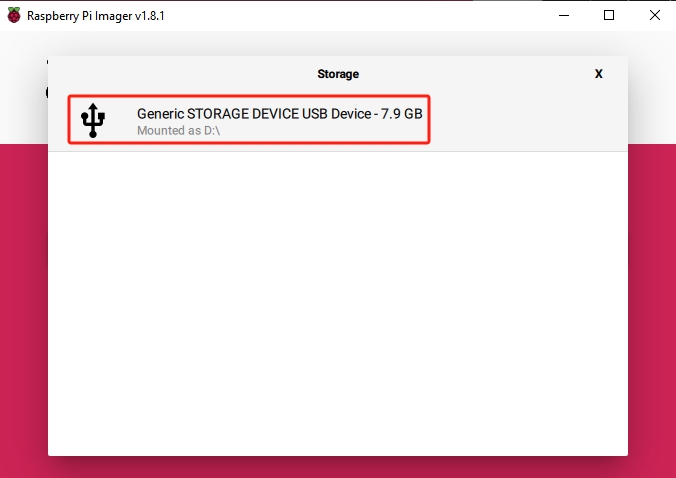
ストレージ オプションで、インストールする適切なストレージデバイスを選択します。
注釈
正しいストレージデバイスを選択するようにしてください。混乱を避けるため、複数のストレージデバイスが接続されている場合は、他のデバイスを切断することをお勧めします。
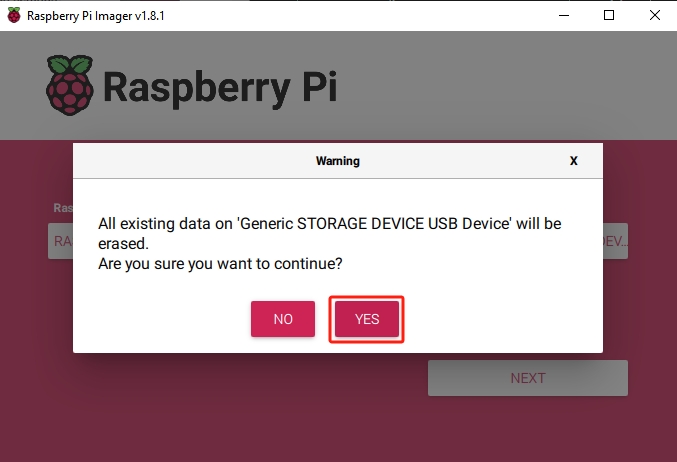
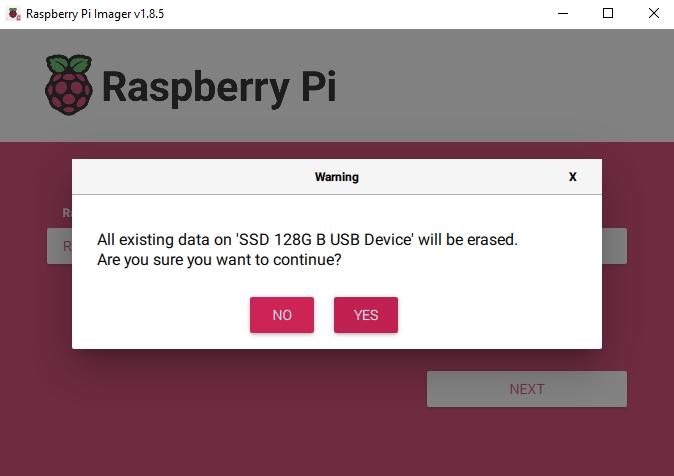
次へ をクリックできます。ストレージデバイスに既存のデータが含まれている場合は、データ損失を防ぐためにバックアップを確実に行ってください。バックアップが不要であれば、 Yes をクリックして続行します。
NVMe/USB Boot がストレージデバイスに書き込まれたことが通知されます。
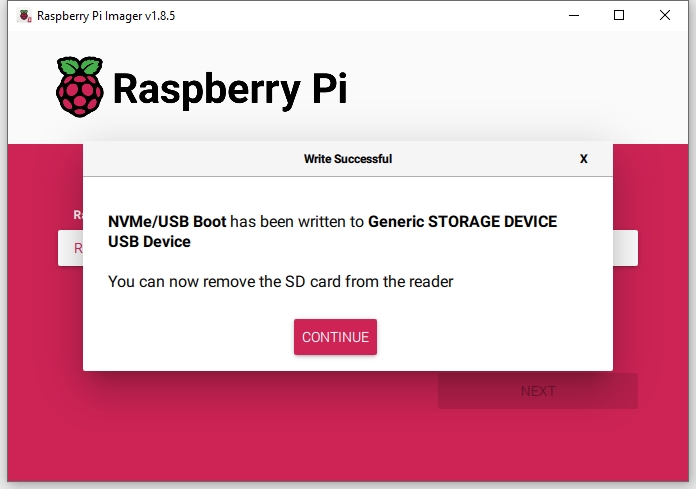
これで、Micro SDカードまたはNVMe SSDをRaspberry Piに挿入できます。Type CアダプターでRaspberry Piに電源を入れると、Micro SDカードまたはNVMe SSDからブートローダーがRaspberry PiのEEPROMに書き込まれます。
注釈
その後、Raspberry PiはUSBおよびSDカードの前にNVMeから起動するようになります。
Raspberry Piの電源を切り、Micro SDカードまたはNVMe SSDを取り外してください。
2. NVMe SSDにOSをインストールする
これで、NVMe SSDにオペレーティングシステムをインストールする準備が整いました。
Raspberry Pi Imager 内で Raspberry Piデバイス をクリックし、ドロップダウンリストから Raspberry Pi 5 モデルを選択します。
オペレーティングシステム を選択し、推奨されるオペレーティングシステムバージョンを選択します。
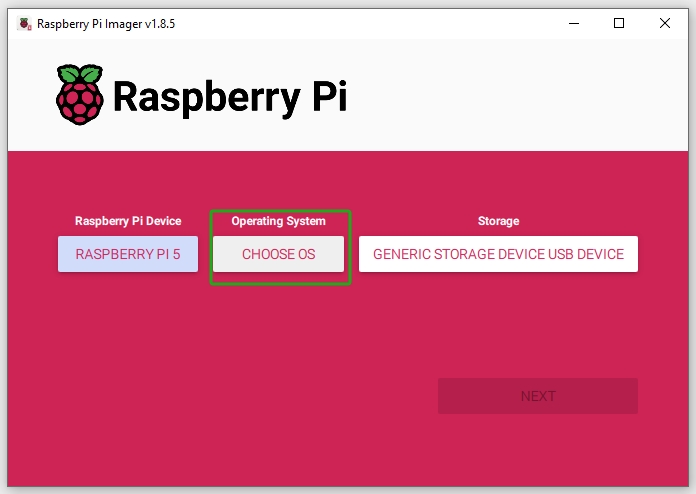
ストレージ オプションで、インストールする適切なストレージデバイスを選択します。
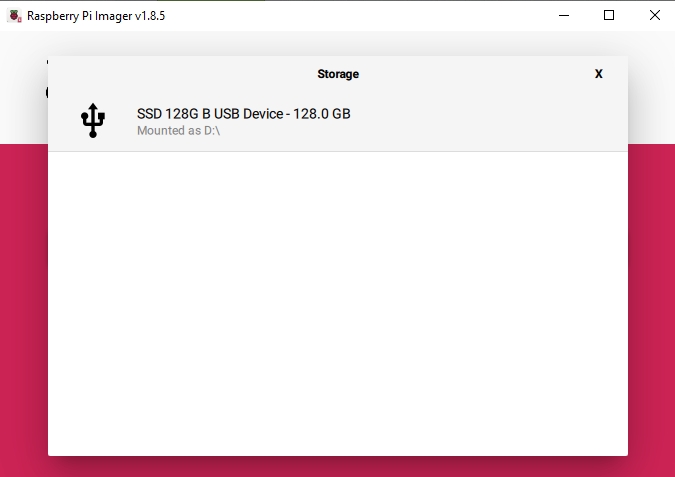
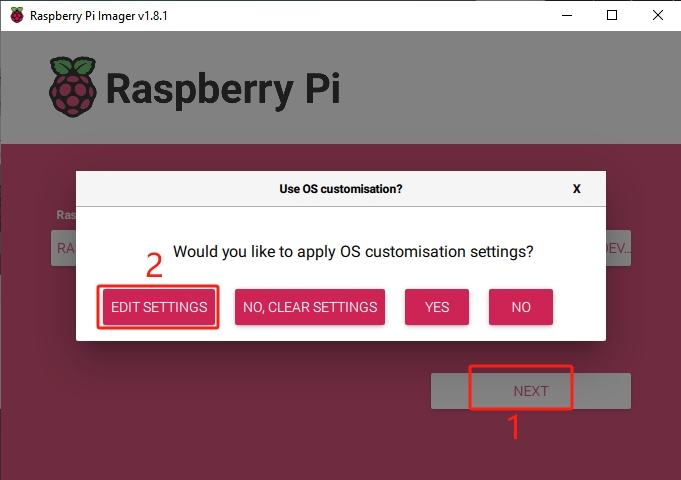
次へ をクリックし、 設定を編集 してOS設定を調整します。
Raspberry Piの ホスト名 を設定します。ホスト名は、Raspberry Piのネットワーク識別子です。
<hostname>.localまたは<hostname>.lanを使用してPiにアクセスできます。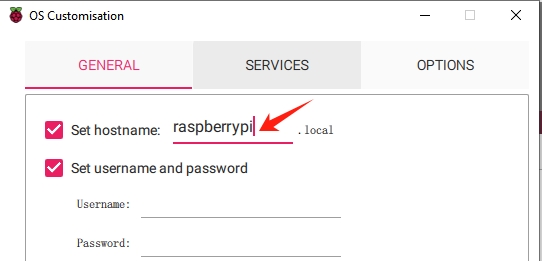
Raspberry Piの管理者アカウント用の ユーザー名 と パスワード を作成します。Raspberry Piにはデフォルトのパスワードがないため、独自のユーザー名とパスワードを設定することが重要です。
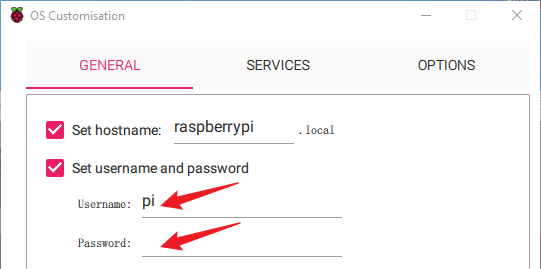
ネットワークの SSID および パスワード を入力してワイヤレスLANを構成します。
注釈
Wireless LAN countryを、あなたの所在地に対応する ISO/IEC alpha2 code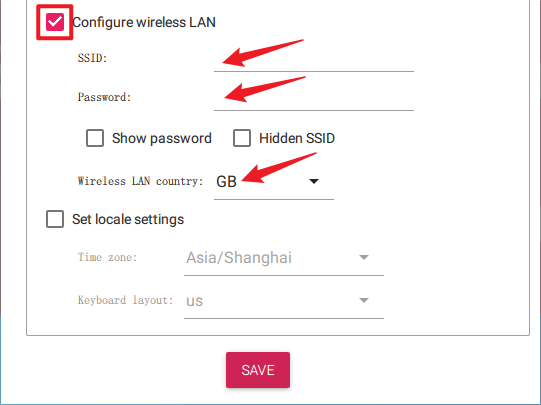
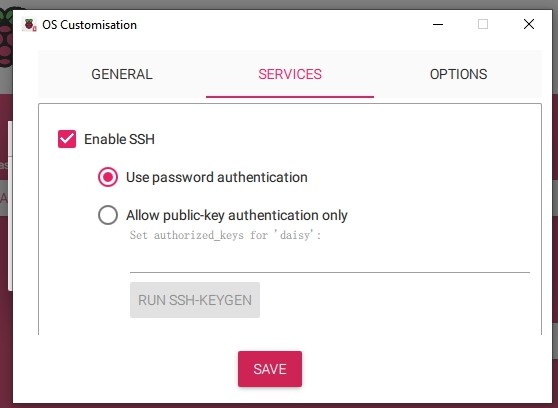
Raspberry Piにリモートで接続するために、サービスタブでSSHを有効にします。
パスワード認証 の場合は、一般タブで設定したユーザー名とパスワードを使用します。
公開鍵認証の場合は「公開鍵認証のみを許可する」を選択します。RSAキーを持っている場合はそれが使用され、持っていない場合は「Run SSH-keygen」をクリックして新しいキーペアを生成します。
オプション メニューでは、書き込み中に音を再生する、書き込みが終了したらメディアを取り出す、テレメトリを有効にするなど、Imagerの動作を構成できます。
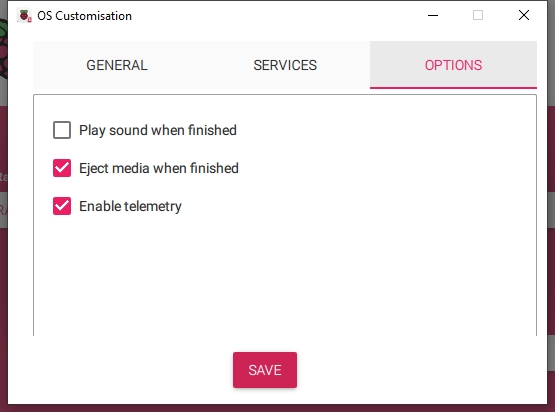
OSのカスタマイズ設定を入力し終えたら、 保存 をクリックしてカスタマイズを保存します。その後、 Yes をクリックして、書き込み時にそれらを適用します。
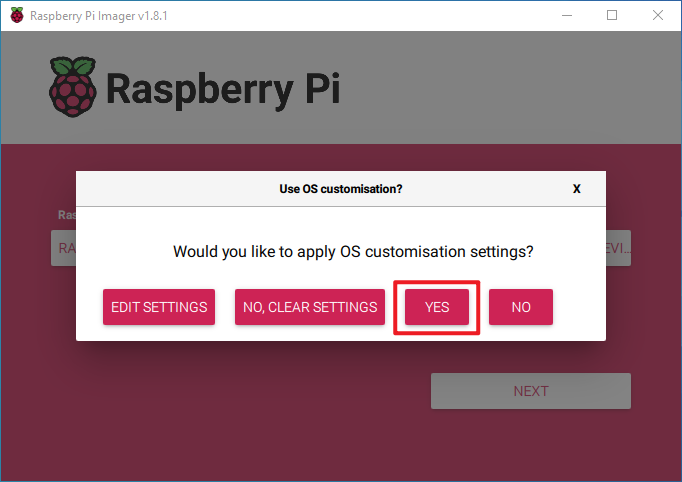
NVMe SSDに既存のデータが含まれている場合、データ損失を防ぐためにバックアップを確実に行ってください。バックアップが不要であれば、 Yes をクリックして続行します。
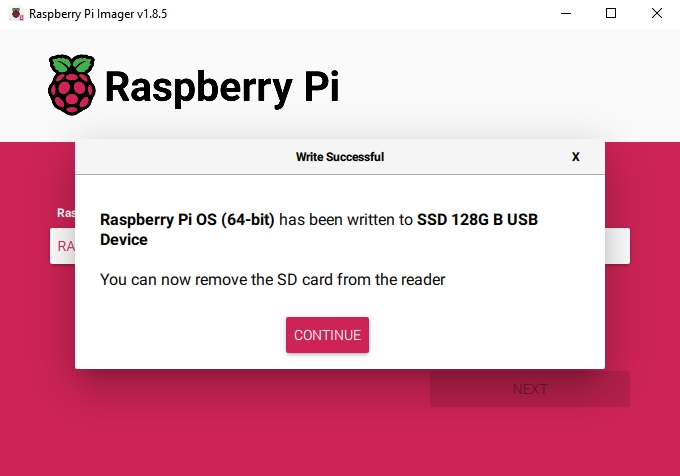
「書き込み成功」のポップアップが表示されたら、イメージが完全に書き込まれ、検証されています。これでNVMe SSDからRaspberry Piを起動する準備が整いました!