Nota
Ciao, benvenuto nella community di appassionati di SunFounder Raspberry Pi & Arduino & ESP32 su Facebook! Approfondisci Raspberry Pi, Arduino ed ESP32 insieme ad altri appassionati.
Perché unirti a noi?
Supporto Esperto: Risolvi i problemi post-vendita e le sfide tecniche con l’aiuto della nostra community e del nostro team.
Impara & Condividi: Scambia suggerimenti e tutorial per migliorare le tue competenze.
Anteprime Esclusive: Accedi in anteprima agli annunci di nuovi prodotti e alle anticipazioni.
Sconti Speciali: Approfitta di sconti esclusivi sui nostri nuovi prodotti.
Promozioni Festive e Giveaway: Partecipa a promozioni festive e giveaway.
👉 Pronto a esplorare e creare con noi? Clicca [Qui] e unisciti oggi stesso!
4.1.19 Sistema di Presenze
Introduzione
Creiamo un semplice sistema di presenze. Quando si scansiona la carta, il Raspberry Pi registrerà le informazioni e genererà un file CSV.
Componenti Necessari
In questo progetto, ci servono i seguenti componenti.
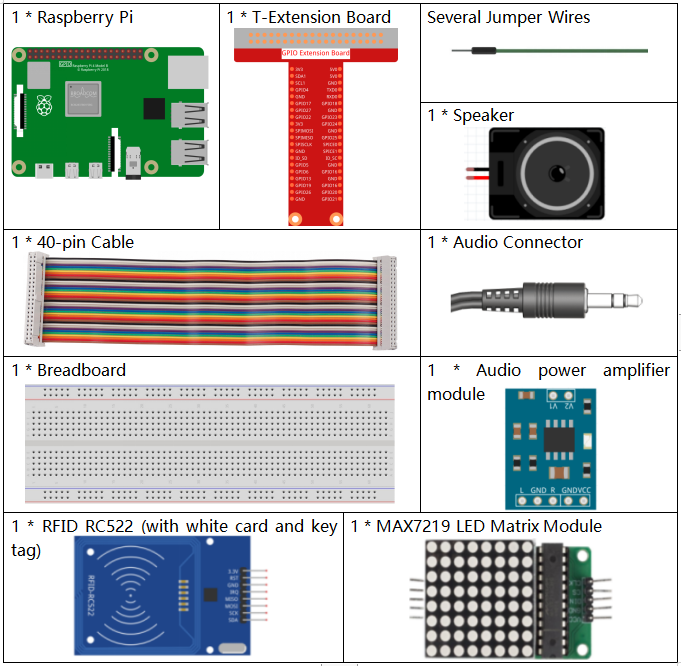
È sicuramente conveniente acquistare un kit completo, ecco il link:
Nome |
ELEMENTI IN QUESTO KIT |
LINK |
|---|---|---|
Raphael Kit |
337 |
Puoi anche acquistare i componenti separatamente dai link qui sotto.
INTRODUZIONE COMPONENTI |
LINK ACQUISTO |
|---|---|
- |
|
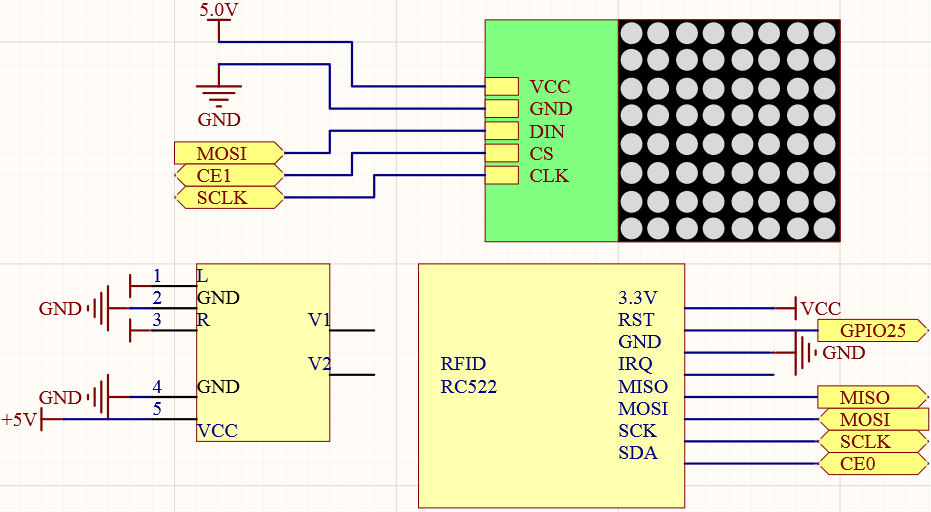
Schema Elettrico
T-Board Name |
physical |
wiringPi |
BCM |
GPIO25 |
Pin 22 |
6 |
25 |
SPIMOSI |
Pin 19 |
12 |
MOSI |
SPIMISO |
Pin 19 |
12 |
MISO |
SPICE0 |
pin 24 |
10 |
CE0 |
SPICE1 |
pin 26 |
11 |
CE1 |
SPISCLK |
Pin 23 |
14 |
SCLK |
Procedure Sperimentali
Nota
Attiva SPI prima di iniziare l’esperimento, fai riferimento a Configurazione SPI per i dettagli.
Sono necessarie anche le librerie Luma.LED_Matrix e Spidev e MFRC522.
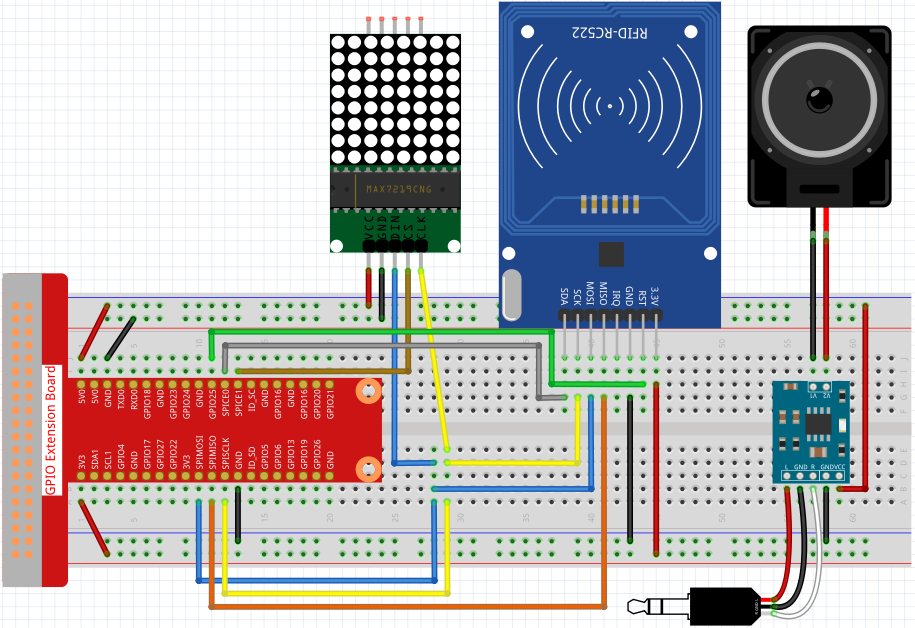
Passo 1: Costruisci il circuito.
Passo 2: Esegui il file 2.2.10_write.py per modificare il contenuto della carta RFID.
cd ~/raphael-kit/python
sudo python3 2.2.10_write.py
Passo 3: Inserisci il nome (qui usiamo John come esempio) e premi Enter per confermare, quindi avvicina la carta al modulo MFRC522, aspetta che appaia «Data writing is complete» e rimuovi la carta, oppure riscrivi il messaggio su un’altra carta ed esci con Ctrl+C.

Passo 4: Vai nella cartella del codice ed esegui.
cd ~/raphael-kit/python
sudo python3 4.1.19_Attendance_Machine.py
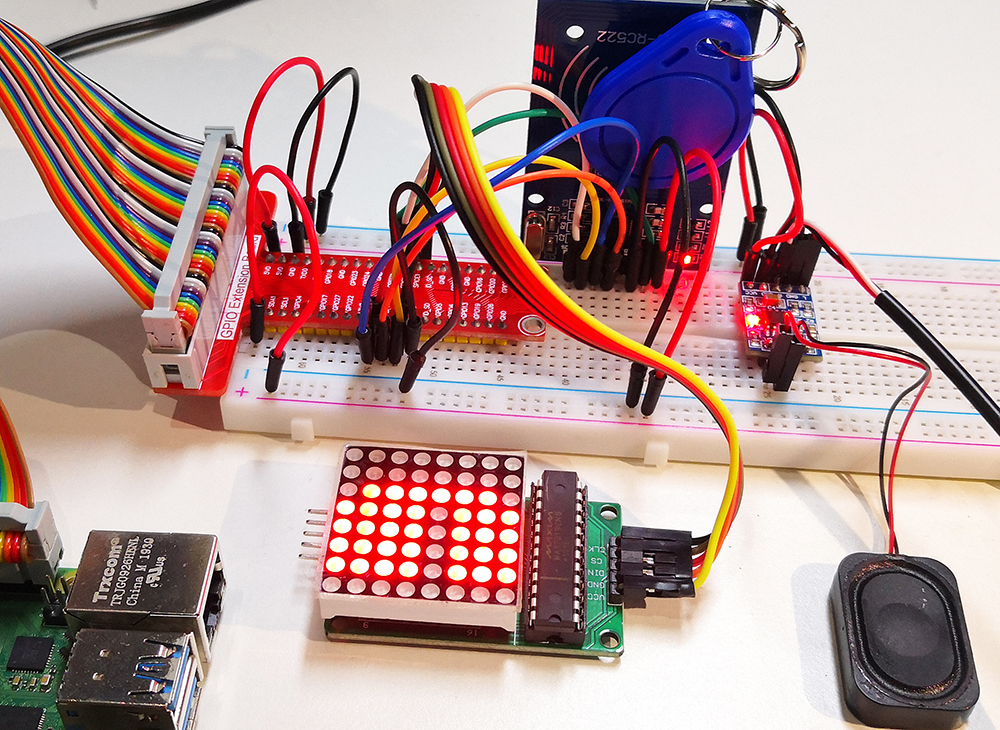
Dopo aver avviato il programma, avvicina la carta RFID al modulo MFRC522 RFID, il Raspberry Pi ti invierà un saluto vocale e lo visualizzerà sulla matrice LED.
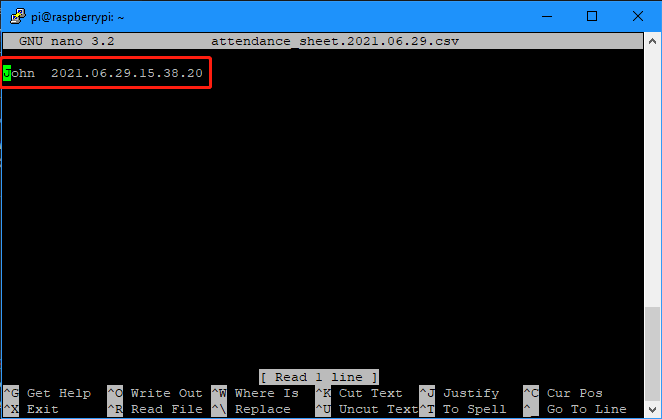
Troveremo anche un file .csv che registra il tempo e l’elenco nella stessa directory. Aprilo con il comando nano e vedrai il record appena creato.
sudo nano attendance_sheet.2021.06.29.csv
Codice
Nota
Puoi Modificare/Reimpostare/Copiare/Eseguire/Interrompere il codice qui sotto. Ma prima di farlo, devi andare nel percorso del codice sorgente come raphael-kit/python. Dopo aver modificato il codice, puoi eseguirlo direttamente per vedere l’effetto.
import time
from tts import TTS
import RPi.GPIO as GPIO
from mfrc522 import SimpleMFRC522
from luma.core.interface.serial import spi, noop
from luma.core.render import canvas
from luma.core.virtual import viewport
from luma.led_matrix.device import max7219
from luma.core.legacy import text
from luma.core.legacy.font import proportional, CP437_FONT, LCD_FONT

serial = spi(port=0, device=1, gpio=noop())
device = max7219(serial, rotate=1)
virtual = viewport(device, width=200, height=400)

reader = SimpleMFRC522()

tts = TTS(engine="espeak")
tts.lang('en-US')

attendance_statistics = {}

def get_time():
    time.time()
    year = str(time.strftime('%Y',time.localtime(time.time())))
    month = str(time.strftime('%m',time.localtime(time.time())))
    day = str(time.strftime('%d',time.localtime(time.time())))
    hour = str(time.strftime('%H',time.localtime(time.time())))
    minute = str(time.strftime('%M',time.localtime(time.time())))
    second = str(time.strftime('%S',time.localtime(time.time())))
    present_time = year + '.' + month + '.' + day + '.' + hour + '.' + minute + '.' + second
    present_date = year + '.' + month + '.' + day
    return present_date, present_time

def main():
    while True:
        print("Reading...Please place the card...")
        id, name = reader.read()
        print(id,name)
        greeting = name.rstrip() + ", Welcome!"
        present_date, present_time = get_time()
        attendance_statistics[name.rstrip()] = present_time
        tts.say(greeting)
        with open('attendance_sheet.' + present_date + '.csv', 'w') as f:
            [f.write('{0}  {1}\n'.format(key, value)) for key, value in attendance_statistics.items()]
        with canvas(virtual) as draw:
            text(draw, (0, 0), greeting, fill="white", font=proportional(CP437_FONT))
        for offset in range(95):
            virtual.set_position((offset,0))
            time.sleep(0.1)

def destroy():
    GPIO.cleanup()
    pass

if __name__ == '__main__':
    try:
        main()
    except KeyboardInterrupt:
        destroy()
Spiegazione del Codice
Per comprendere meglio il programma, potrebbe essere necessario completare prima 1.1.6 Matrice a Punti LED, 2.2.10 Modulo RFID MFRC522 e 3.1.4 Sintesi vocale (Text-to-speech).
def get_time():
        time.time()
        year = str(time.strftime('%Y',time.localtime(time.time())))
        month = str(time.strftime('%m',time.localtime(time.time())))
        day = str(time.strftime('%d',time.localtime(time.time())))
        hour = str(time.strftime('%H',time.localtime(time.time())))
        minute = str(time.strftime('%M',time.localtime(time.time())))
        second = str(time.strftime('%S',time.localtime(time.time())))
        present_time = year + '.' + month + '.' + day + '.' + hour + '.' + minute + '.' + second
        present_date = year + '.' + month + '.' + day
        return present_date, present_time
Usa la funzione get_time() per ottenere il timestamp corrente e restituire due valori.
Tra questi, present_date è preciso al numero di giorni del timestamp corrente e present_time è preciso al numero di secondi del timestamp corrente.
id, name = reader.read()
greeting = name.rstrip() + ", Welcome!"
present_date, present_time = get_time()
attendance_statistics[name.rstrip()] = present_time
La funzione reader.read() legge le informazioni sul nome, quindi crea un saluto.
Successivamente viene generato un dizionario attendance_statistics, e name.rstrip() e present_time vengono memorizzati come chiavi e valori.
tts.say(greeting)
Pronuncia un saluto tramite l’altoparlante.
with open('attendance_sheet.' + present_date + '.csv', 'w') as f:
    [f.write('{0}  {1}\n'.format(key, value)) for key, value in attendance_statistics.items()]
Scrivi i dati di attendance_statistics nel file .csv.
with canvas(virtual) as draw:
    text(draw, (0, 0), greeting, fill="white", font=proportional(CP437_FONT))
for offset in range(95):
    virtual.set_position((offset,0))
    time.sleep(0.1)
Fai scorrere questo saluto sul display.
Immagine del Fenomeno