Nota
Ciao, benvenuto nella SunFounder Raspberry Pi & Arduino & ESP32 Enthusiasts Community su Facebook! Approfondisci l’esplorazione del Raspberry Pi, Arduino ed ESP32 con altri appassionati.
Perché unirti a noi?
Supporto esperto: Risolvi i problemi post-vendita e le sfide tecniche con l’aiuto della nostra comunità e del nostro team.
Impara e condividi: Scambia consigli e tutorial per migliorare le tue competenze.
Anteprime esclusive: Accedi in anteprima agli annunci di nuovi prodotti e alle anticipazioni esclusive.
Sconti speciali: Approfitta di sconti esclusivi sui nostri prodotti più recenti.
Promozioni e omaggi festivi: Partecipa a omaggi e promozioni speciali durante le festività.
👉 Sei pronto a esplorare e creare con noi? Clicca su [Qui] e unisciti oggi stesso!
4.1.3 Orologio parlante
Introduzione
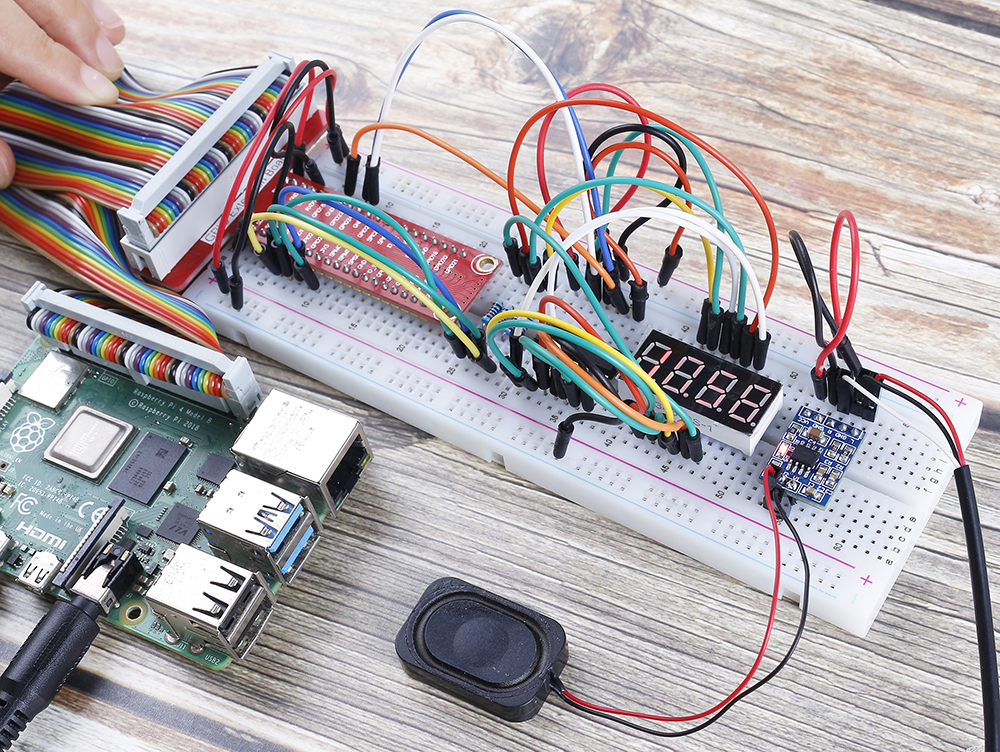
In questo progetto, realizziamo un orologio vocale con un altoparlante e un display a 7 segmenti a 4 cifre. Il display mostrerà l’ora, mentre l’altoparlante annuncerà l’ora ogni ora.
Componenti necessari
In questo progetto avremo bisogno dei seguenti componenti.
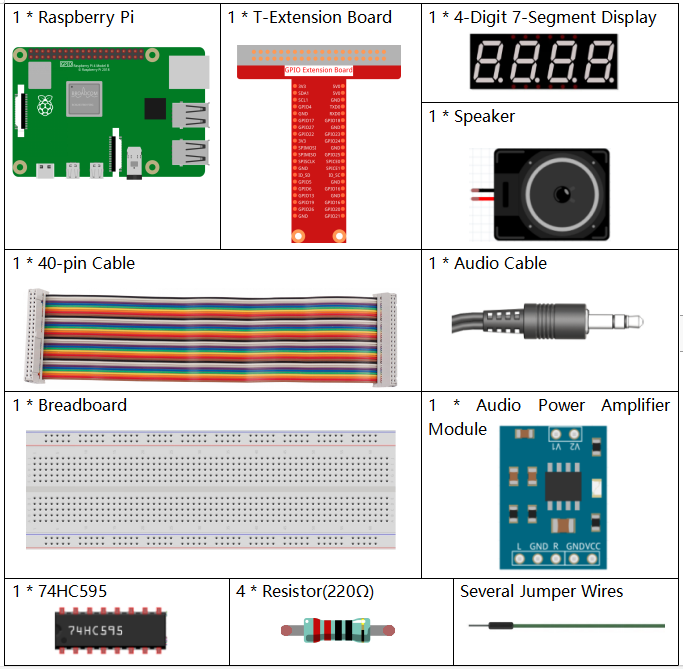
È sicuramente conveniente acquistare un kit completo, ecco il link:
Nome |
ELEMENTI IN QUESTO KIT |
LINK |
|---|---|---|
Kit Raphael |
337 |
Puoi anche acquistarli separatamente dai link sottostanti.
INTRODUZIONE AI COMPONENTI |
LINK PER L’ACQUISTO |
|---|---|
- |
|
- |
|
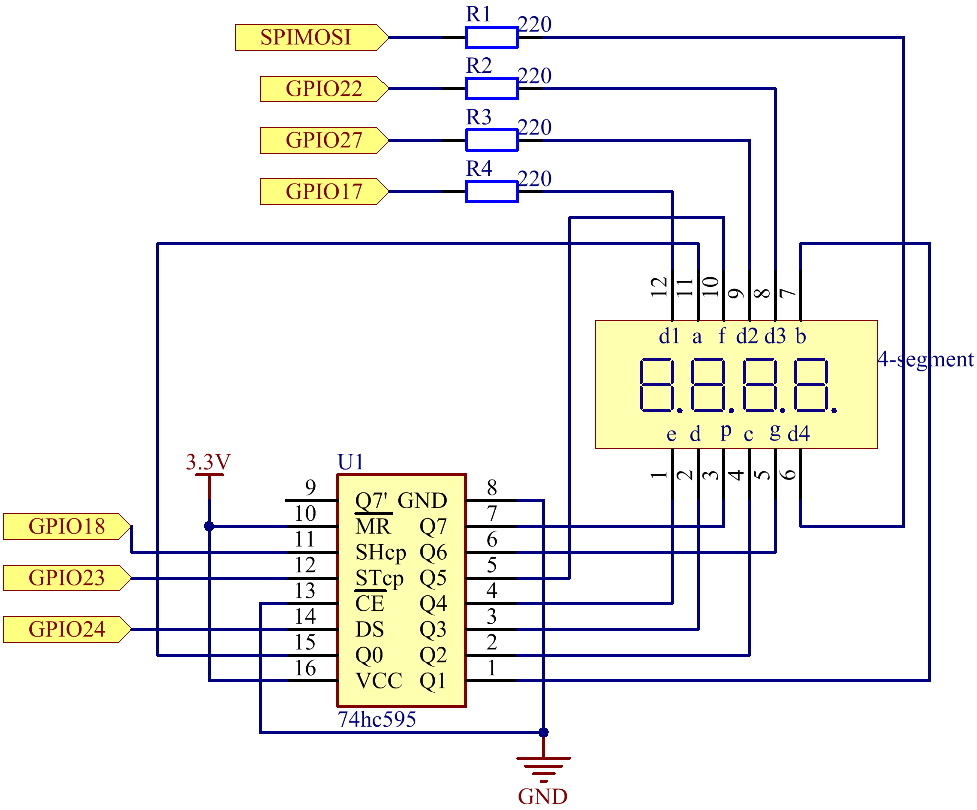
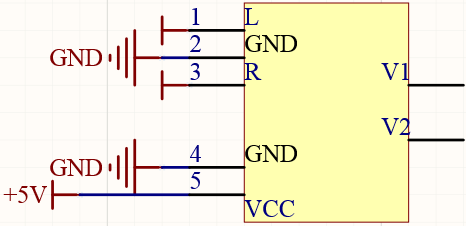
Schema elettrico
T-Board Name |
physical |
wiringPi |
BCM |
GPIO17 |
Pin 11 |
0 |
17 |
GPIO27 |
Pin 13 |
2 |
27 |
GPIO22 |
Pin 15 |
3 |
22 |
SPIMOSI |
Pin 19 |
12 |
10 |
GPIO18 |
Pin 12 |
1 |
18 |
GPIO23 |
Pin 16 |
4 |
23 |
GPIO24 |
Pin 18 |
5 |
24 |
Procedura sperimentale
Passo 1: Costruisci il circuito.
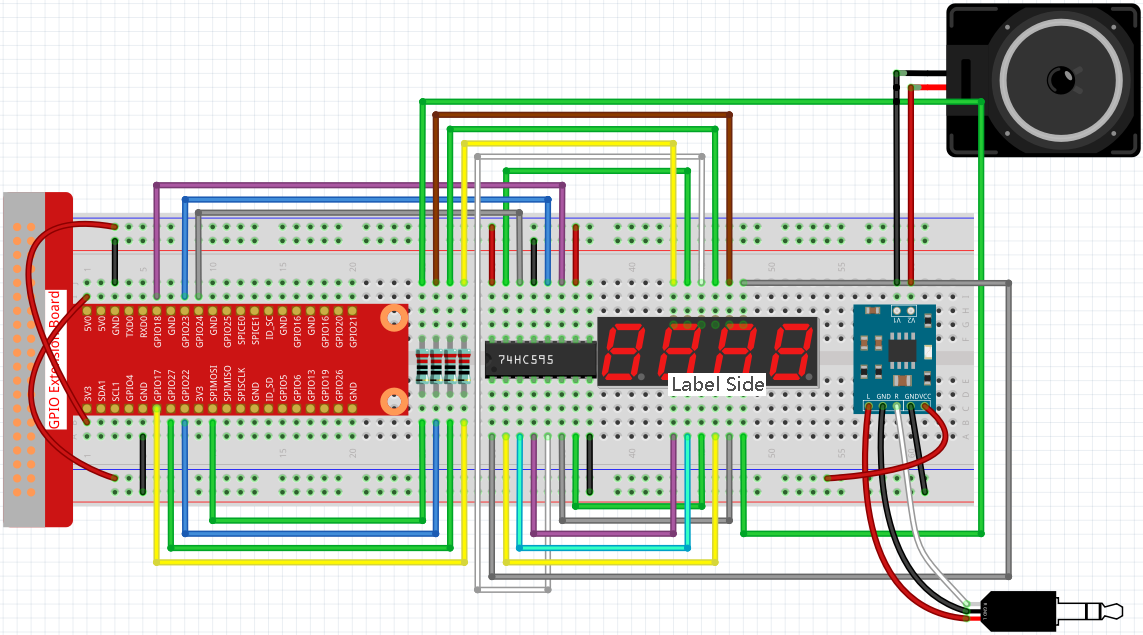
Prima di iniziare questo progetto, assicurati di aver completato 3.1.4 Sintesi vocale (Text-to-speech).
Passo 2: Utilizza il comando date per visualizzare l’ora locale.
date
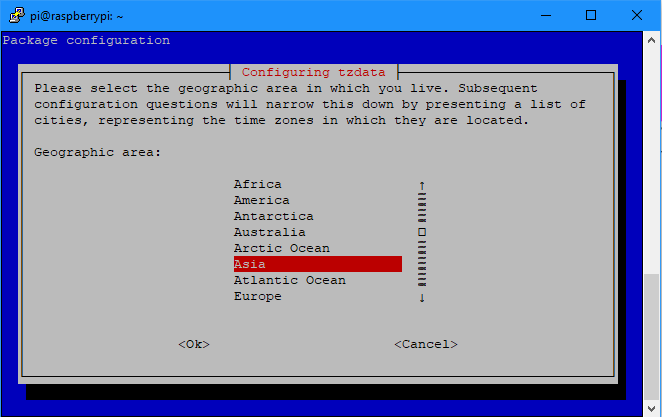
Se l’ora locale è diversa dall’ora reale, utilizza il seguente comando per impostare il fuso orario.
sudo dpkg-reconfigure tzdata
Scegli il tuo fuso orario.
Passo 3: Accedi alla cartella del codice.
cd ~/raphael-kit/python/
Passo 3: Esegui.
python3 4.1.3_SpeechClock.py
Una volta eseguito il codice, il display a 7 segmenti a 4 cifre mostrerà l’ora e suonerà ogni ora.
Codice
Nota
Puoi Modificare/Resettare/Copiare/Eseguire/Fermare il codice qui sotto. Ma prima di farlo, devi andare nel percorso del codice sorgente, come raphael-kit/python. Dopo aver modificato il codice, puoi eseguirlo direttamente per vedere l’effetto.
import RPi.GPIO as GPIO
from tts import TTS
import time

tts = TTS(engine="espeak")
tts.lang('en-US')

SDI = 24
RCLK = 23
SRCLK = 18

placePin = (10, 22, 27, 17)
number = (0xc0, 0xf9, 0xa4, 0xb0, 0x99, 0x92, 0x82, 0xf8, 0x80, 0x90)

def setup():
    GPIO.setmode(GPIO.BCM)
    GPIO.setup(SDI, GPIO.OUT)
    GPIO.setup(RCLK, GPIO.OUT)
    GPIO.setup(SRCLK, GPIO.OUT)
    for i in placePin:
        GPIO.setup(i, GPIO.OUT)

def clearDisplay():
    for i in range(8):
        GPIO.output(SDI, 1)
        GPIO.output(SRCLK, GPIO.HIGH)
        GPIO.output(SRCLK, GPIO.LOW)
    GPIO.output(RCLK, GPIO.HIGH)
    GPIO.output(RCLK, GPIO.LOW)

def hc595_shift(data):
    for i in range(8):
        GPIO.output(SDI, 0x80 & (data << i))
        GPIO.output(SRCLK, GPIO.HIGH)
        GPIO.output(SRCLK, GPIO.LOW)
    GPIO.output(RCLK, GPIO.HIGH)
    GPIO.output(RCLK, GPIO.LOW)

def pickDigit(digit):
    for i in placePin:
        GPIO.output(i,GPIO.LOW)
    GPIO.output(placePin[digit], GPIO.HIGH)

def loop():
    status = 0
    while True:
        time.localtime(time.time())
        hour = int(time.strftime('%H',time.localtime(time.time())))
        minute = int(time.strftime('%M',time.localtime(time.time())))

        clearDisplay()
        pickDigit(0)
        hc595_shift(number[minute % 10])

        clearDisplay()
        pickDigit(1)
        hc595_shift(number[minute % 100//10])

        clearDisplay()
        pickDigit(2)
        hc595_shift(number[hour % 10])

        clearDisplay()
        pickDigit(3)
        hc595_shift(number[hour % 100//10])

        if minute == 0 and status == 0:
            tts.say('The time is now ' + str(hour) + ' hours and ' + str(minute) + ' minutes')
            status = 1
        elif minute != 0:
            status = 0

def destroy():   # Quando viene premuto "Ctrl+C", la funzione viene eseguita.
    GPIO.cleanup()

if __name__ == '__main__':  # Il programma inizia qui
    setup()
    try:
        loop()
    except KeyboardInterrupt:
        destroy()
Spiegazione del Codice
time.localtime(time.time())
hour = int(time.strftime('%H',time.localtime(time.time())))
minute = int(time.strftime('%M',time.localtime(time.time())))
Attraverso la funzione time.time(), possiamo ottenere il timestamp dell’ora corrente (il numero di secondi in virgola mobile trascorsi dall’epoca del 1970), e quindi utilizzare il metodo di formattazione dell’ora del modulo time (time.localtime(time.time())) per elaborare il timestamp corrente, in modo da poter formattare il timestamp come ora locale.
Il risultato dell’input è:
time.struct_time(tm_year=2021, tm_mon=5, tm_mday=28, tm_hour=13, tm_min=54, tm_sec=26, tm_wday=4, tm_yday=148, tm_isdst=0)
Infine, utilizziamo il metodo time.strftime() per formattare questa lunga stringa di informazioni nel formato desiderato. Se desideri ottenere l’ora corrente, puoi ottenerla con la funzione time.strftime('%H',time.localtime(time.time())) .
Di seguito sono elencati i risultati del formato specificato ottenuto modificando il primo parametro.
%y |
Rappresentazione dell’anno a due cifre (00-99) |
%Y |
Four-digit year representation(000-9999) |
%m |
mese (01-12) |
%H |
Giorno del mese (0-31) |
%I |
Ore in un orologio a 24 ore (0-23) |
%M |
Ore in un orologio a 12 ore (01-12) |
%y |
Minuti (00-59) |
%S |
secondi (00-59) |
%a |
Nome abbreviato del giorno della settimana |
%A |
Nome completo del giorno della settimana |
%b |
Nome abbreviato del mese |
%B |
Nome completo del mese |
%c |
Data e ora locali corrispondenti |
%j |
Giorno dell’anno (001-366) |
%p |
Equivalente di A.M. o P.M. locale |
%U |
Num of weeks of one year(00-53)starting with Sunday |
%w |
Settimana (0-6), a partire da domenica |
%W |
Num of weeks of one year(00-53)starting with Monday |
%x |
Rappresentazione della data corrispondente locale |
%X |
Rappresentazione dell’ora corrispondente locale |
%Z |
Nome del fuso orario corrente |
Nota
L’output del metodo time.strftime() è costituito da variabili stringa. Prima di utilizzarlo, ricordati di effettuare una conversione forzata del tipo.
clearDisplay()
pickDigit(0)
hc595_shift(number[minute % 10])

clearDisplay()
pickDigit(1)
hc595_shift(number[minute % 100//10])

clearDisplay()
pickDigit(2)
hc595_shift(number[hour % 10])

clearDisplay()
pickDigit(3)
hc595_shift(number[hour % 100//10])
La decina delle ore viene visualizzata sul primo display a 7 segmenti, mentre l’unità viene visualizzata sul secondo. Poi la decina dei minuti viene visualizzata sul terzo display digitale, e l’unità viene visualizzata sull’ultimo.
if minute == 0 and status == 0:
    tts.say('The time is now ' + str(hour) + ' hours and ' + str(minute) + ' minutes')
    status = 1
elif minute != 0:
    status = 0
Quando i minuti sono 0 (ad ogni ora), il Raspberry Pi utilizzerà il TTS per annunciare l’ora.
Immagine del fenomeno