Nota
Ciao, benvenuto nella Community di appassionati di SunFounder Raspberry Pi, Arduino ed ESP32 su Facebook! Approfondisci le tue conoscenze su Raspberry Pi, Arduino ed ESP32 insieme ad altri appassionati.
Perché unirsi?
Supporto esperto: Risolvi i problemi post-vendita e le sfide tecniche con l’aiuto della nostra community e del nostro team.
Impara e condividi: Scambia suggerimenti e tutorial per migliorare le tue competenze.
Anteprime esclusive: Ottieni accesso anticipato agli annunci di nuovi prodotti e anticipazioni.
Sconti speciali: Goditi sconti esclusivi sui nostri prodotti più recenti.
Promozioni festive e giveaway: Partecipa a giveaway e promozioni festive.
👉 Sei pronto per esplorare e creare con noi? Clicca [Qui] e unisciti oggi stesso!
1.10 Suonare il Tamburo nell’Aria
Oggi impareremo a utilizzare la fotocamera del Raspberry Pi, Scratch ha un modulo di espansione per Video Sensing che accende la fotocamera in Scratch e rileva il movimento degli oggetti sulla scena.
Componenti Necessari
In questo progetto, avremo bisogno dei seguenti componenti.
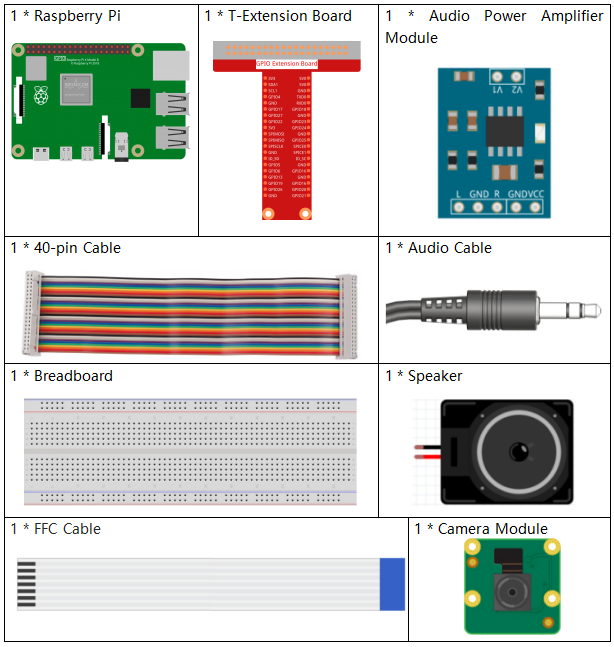
È sicuramente comodo acquistare un kit completo, ecco il link:
Nome |
ELEMENTI NEL KIT |
LINK |
|---|---|---|
Kit Raphael |
337 |
Puoi anche acquistarli separatamente dai link qui sotto.
INTRODUZIONE AI COMPONENTI |
LINK PER L’ACQUISTO |
|---|---|
- |
|
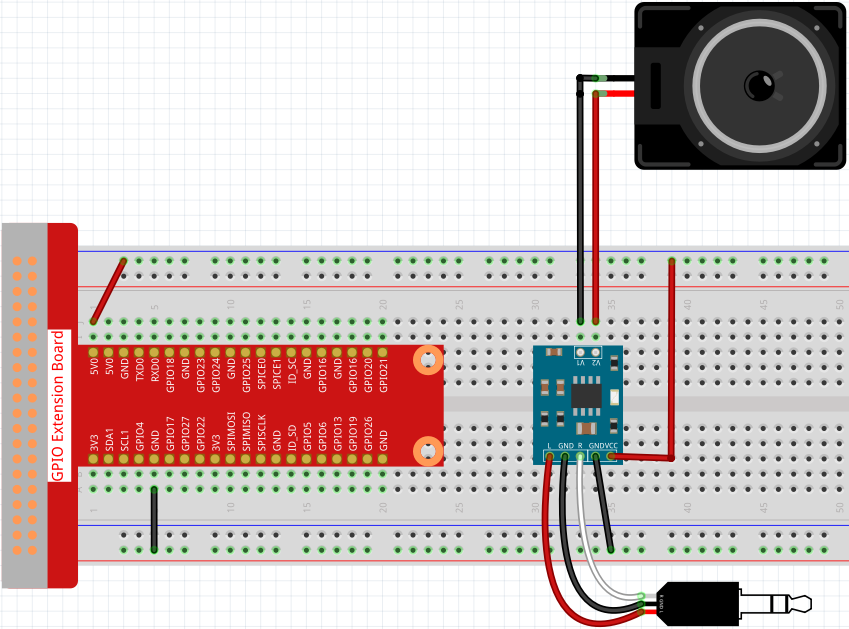
Costruisci il Circuito
Nota
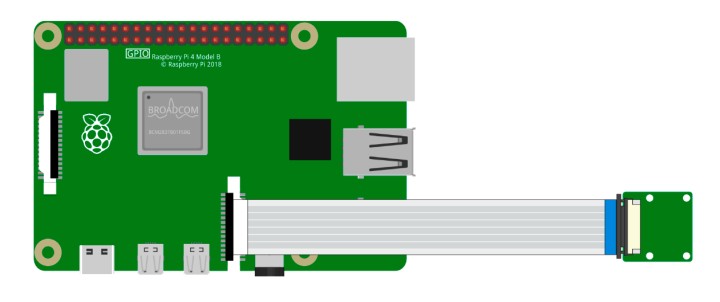
Devi fare riferimento a Modulo Fotocamera per collegare il modulo fotocamera e abilitare l’interfaccia fotocamera del Raspberry Pi.
Carica il Codice e Guarda Cosa Succede
Carica il file di codice (1.10_drumming_in_the_air.sb3) su Scratch 3.
Clicca sulla bandierina verde per avviare il gioco, posiziona la tua mano davanti al modulo fotocamera e Scratch 3 farà suonare strumenti musicali quando la tua mano toccherà uno strumento nell’area della scena.
Nota
Per una migliore esperienza di gioco, prova a giocare su uno sfondo bianco per evitare interferenze dalla fotocamera causate da altri oggetti.
Suggerimenti sugli Sprite
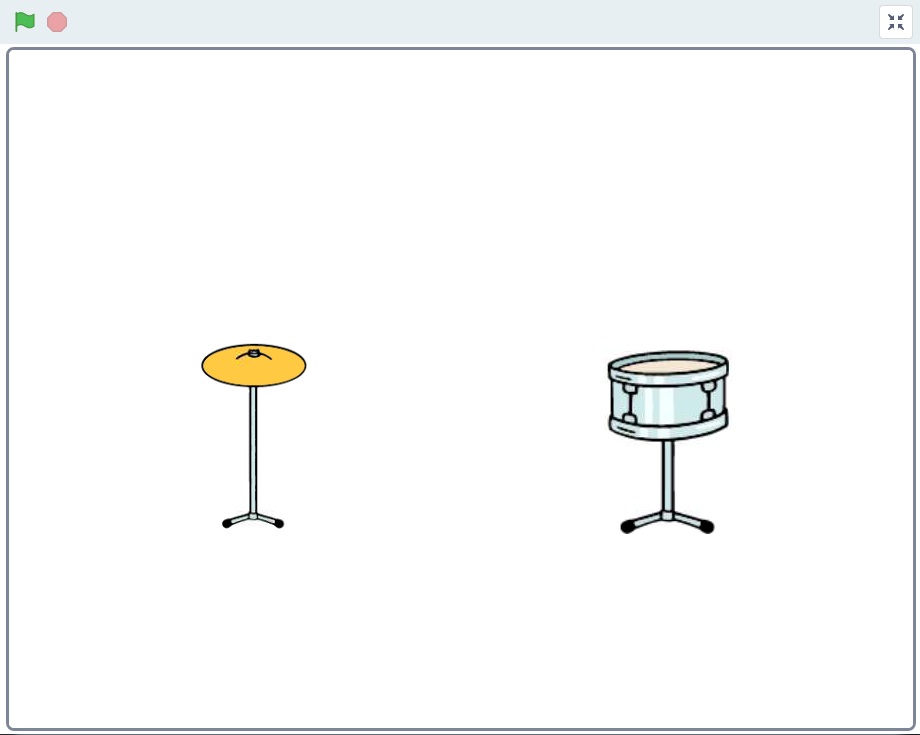
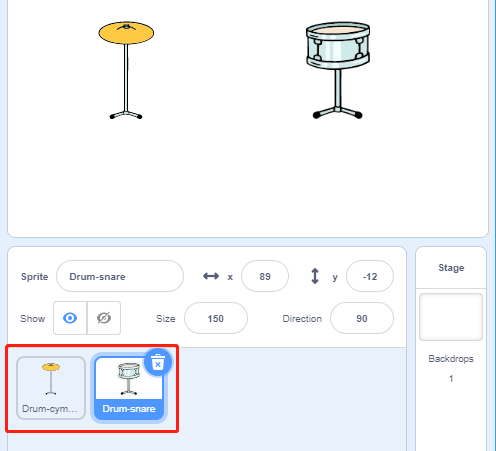
Elimina prima gli sprite predefiniti, poi trova lo sprite Drum-cymbal e lo sprite Drum-snare e aggiungili.
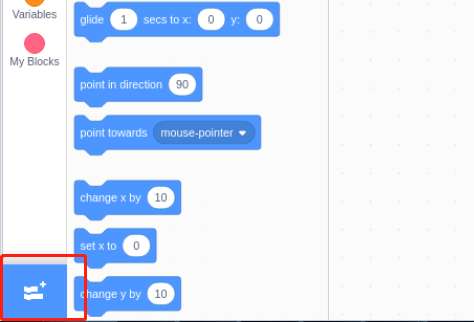
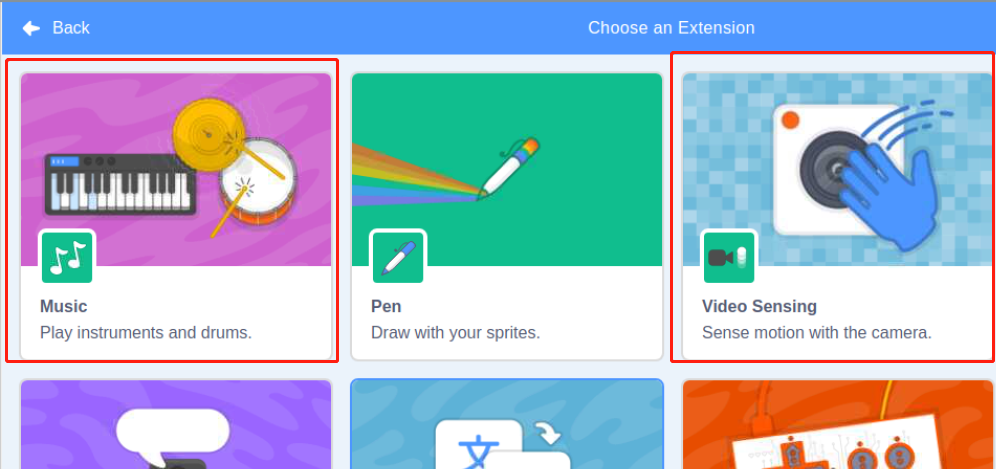
Clicca sull’icona Aggiungi Estensione in basso a sinistra di Scratch e aggiungi le estensioni Musica e Video Sensing.
Suggerimenti sui Codici
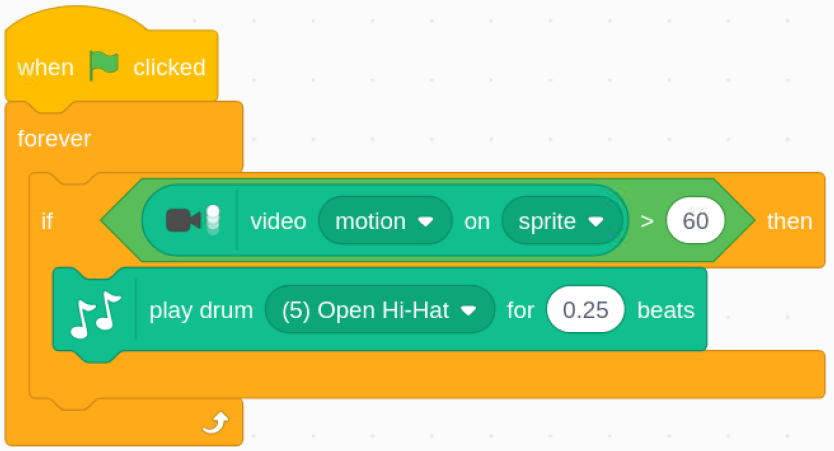
Quando viene cliccata la bandierina verde, il sistema continua a rilevare se la nostra mano si muove sopra lo sprite Drum-cymbal per più di 60. Se è così, si presume che la nostra mano abbia toccato lo sprite e viene riprodotto il suono dello strumento Open Hi-Hat.
Nota
L’entità del movimento si riferisce al cambiamento delle coordinate nell’area della scena, calcolato rispetto alla variazione delle coordinate dell’oggetto di rilevamento sulla scena.
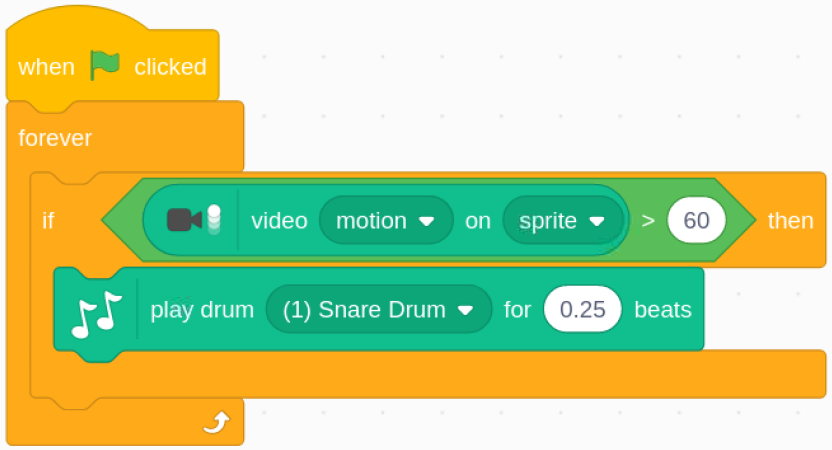
Allo stesso modo, se viene rilevato che il movimento della nostra mano sullo sprite Drum-snare è superiore a 60, si considera che la nostra mano abbia toccato lo sprite e viene riprodotto il suono dello strumento tamburo rullante.