Bemerkung
Hallo und willkommen in der SunFounder Raspberry Pi & Arduino & ESP32 Enthusiasten-Gemeinschaft auf Facebook! Tauchen Sie tiefer ein in die Welt von Raspberry Pi, Arduino und ESP32 mit anderen Enthusiasten.
Warum beitreten?
Expertenunterstützung: Lösen Sie Nachverkaufsprobleme und technische Herausforderungen mit Hilfe unserer Gemeinschaft und unseres Teams.
Lernen & Teilen: Tauschen Sie Tipps und Anleitungen aus, um Ihre Fähigkeiten zu verbessern.
Exklusive Vorschauen: Erhalten Sie frühzeitigen Zugang zu neuen Produktankündigungen und exklusiven Einblicken.
Spezialrabatte: Genießen Sie exklusive Rabatte auf unsere neuesten Produkte.
Festliche Aktionen und Gewinnspiele: Nehmen Sie an Gewinnspielen und Feiertagsaktionen teil.
👉 Sind Sie bereit, mit uns zu erkunden und zu erschaffen? Klicken Sie auf [hier] und treten Sie heute bei!
Fernzugriff auf den Raspberry Pi per Desktop
Für diejenigen, die eine grafische Benutzeroberfläche (GUI) gegenüber dem Zugriff über die Befehlszeile bevorzugen, unterstützt der Raspberry Pi die Fernzugriffsfunktionalität per Desktop. Dieser Leitfaden führt Sie durch die Einrichtung und Verwendung von VNC (Virtual Network Computing) für den Fernzugriff.
Wir empfehlen die Verwendung von VNC® Viewer für diesen Zweck.
Aktivieren des VNC-Dienstes auf dem Raspberry Pi
Der VNC-Dienst ist in Raspberry Pi OS vorinstalliert, aber standardmäßig deaktiviert. Folgen Sie diesen Schritten, um ihn zu aktivieren:
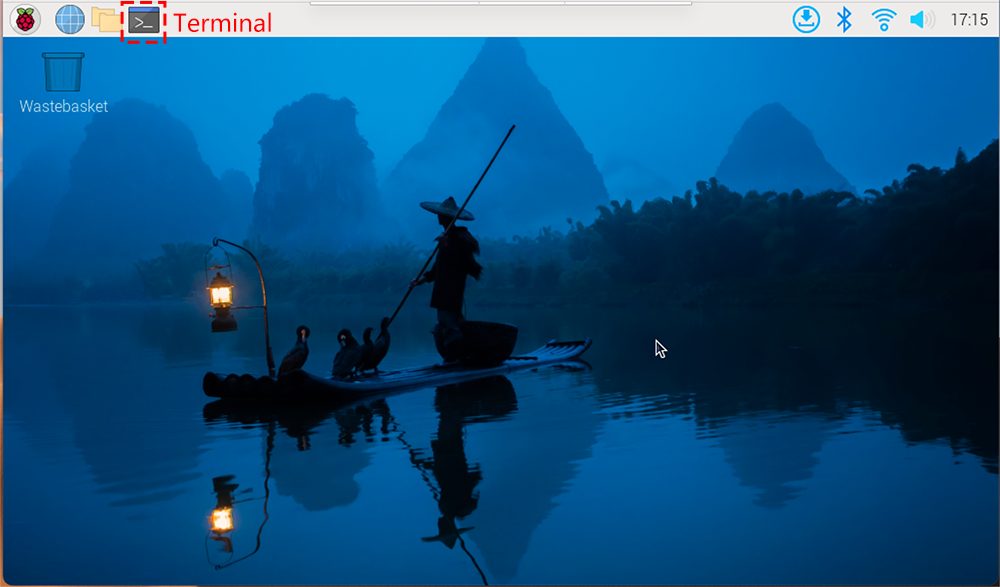
Geben Sie den folgenden Befehl im Terminal des Raspberry Pi ein:
sudo raspi-config
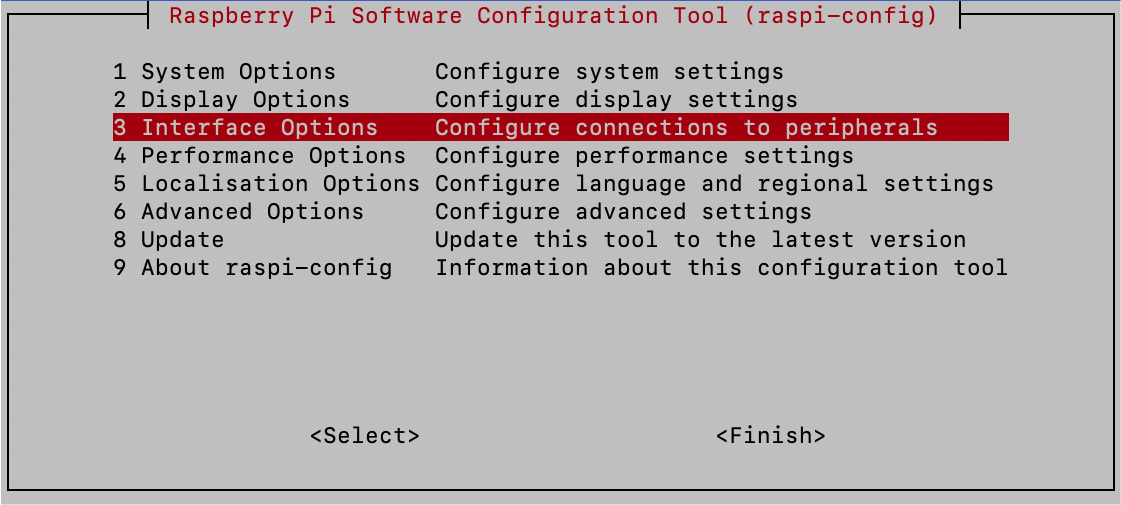
Navigieren Sie mit der Abwärtspfeiltaste zu Interfacing Options und drücken Sie dann Enter.
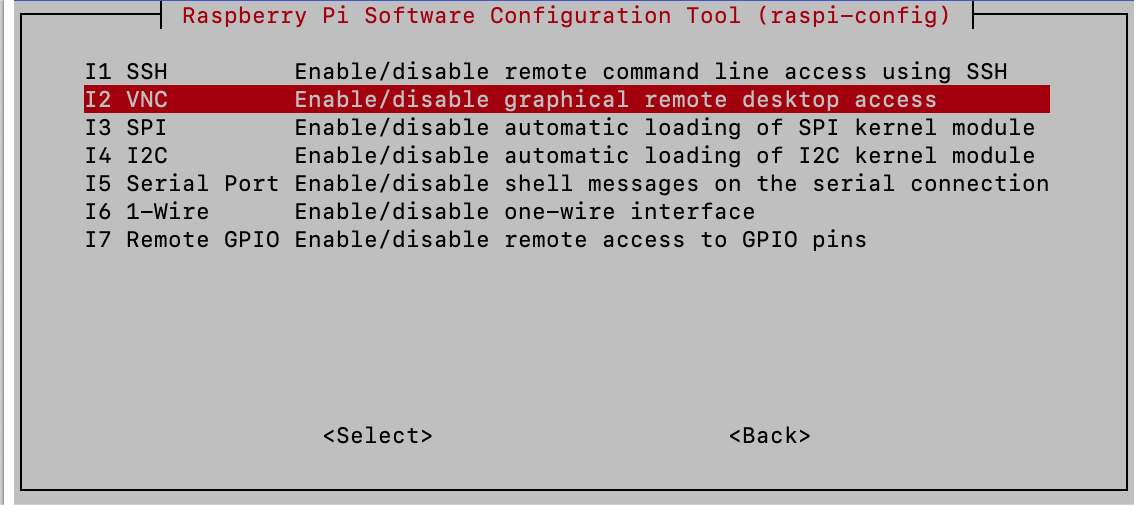
Wählen Sie VNC aus den Optionen aus.
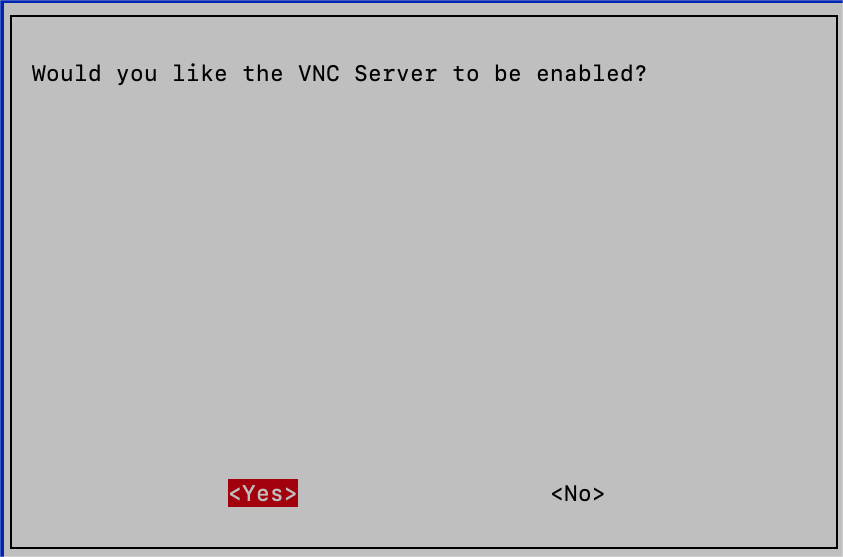
Verwenden Sie die Pfeiltasten, um <Ja> -> <OK> -> <Fertig stellen> auszuwählen und die Aktivierung des VNC-Dienstes abzuschließen.
Anmeldung über VNC Viewer
Laden Sie VNC Viewer herunter und installieren Sie es auf Ihrem persönlichen Computer.
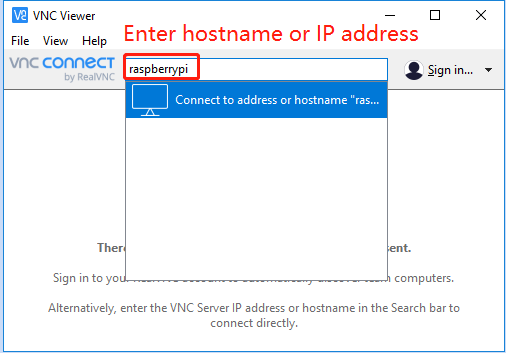
Starten Sie nach der Installation den VNC Viewer. Geben Sie den Hostnamen oder die IP-Adresse Ihres Raspberry Pi ein und drücken Sie Enter.
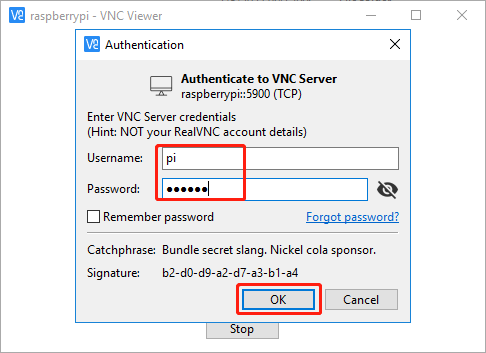
Wenn Sie dazu aufgefordert werden, geben Sie Ihren Benutzernamen und Ihr Passwort für den Raspberry Pi ein und klicken Sie auf OK.
Nach einigen Sekunden wird der Desktop von Raspberry Pi OS angezeigt. Nun können Sie das Terminal öffnen, um mit der Eingabe von Befehlen zu beginnen.