注釈
こんにちは、SunFounder Raspberry Pi & Arduino & ESP32 Enthusiasts Communityへようこそ!Facebookで、他のエンスージアストたちと一緒にRaspberry Pi、Arduino、ESP32の世界をさらに深く探求しましょう。
参加する理由
専門サポート: コミュニティやチームのサポートで、購入後の問題や技術的な課題を解決します。
学びと共有: スキル向上のためのヒントやチュートリアルを交換できます。
限定プレビュー: 新製品の発表や先行情報に早期アクセスが可能です。
特別割引: 最新製品を特別割引で購入できます。
フェスティブプロモーションとプレゼント: プレゼント企画やホリデープロモーションに参加できます。
👉 私たちと一緒に発見と創造を始めましょう! [ここ] をクリックして、今すぐ参加してください!
Windowsユーザー向け
Windows 10以降のユーザーがRaspberry Piにリモートログインするための手順は以下の通りです。
Windowsの検索ボックスに
powershellと入力します。Windows PowerShellを右クリックし、Run as administratorを選択します。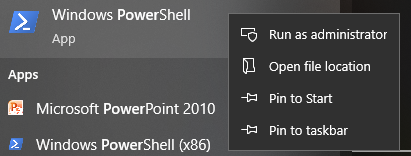
PowerShellで
ping -4 <hostname>.localを入力して、Raspberry PiのIPアドレスを確認します。ping -4 raspberrypi.local
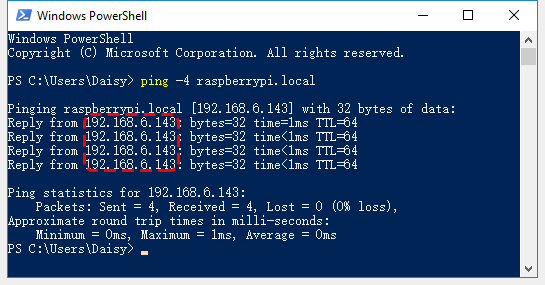
Raspberry Piがネットワークに接続されると、そのIPアドレスが表示されます。
ターミナルに
Ping request could not find host pi.local. Please check the name and try again.と表示された場合は、入力したホスト名が正しいか確認してください。IPアドレスが取得できない場合は、Raspberry Piのネットワーク設定またはWiFi設定を確認してください。
IPアドレスが確認できたら、
ssh <username>@<hostname>.localまたはssh <username>@<IP address>を使用してRaspberry Piにログインします。ssh pi@raspberrypi.local
警告
The term 'ssh' is not recognized as the name of a cmdlet...というエラーメッセージが表示された場合は、システムにSSHツールがインストールされていない可能性があります。その場合は、17. PowerShellを使用してOpenSSHをインストールする方法 に従ってOpenSSHを手動でインストールするか、PuTTY などのサードパーティツールを使用してください。初回ログイン時にセキュリティメッセージが表示されます。
yesと入力して続行します。The authenticity of host 'raspberrypi.local (2400:2410:2101:5800:635b:f0b6:2662:8cba)' can't be established. ED25519 key fingerprint is SHA256:oo7x3ZSgAo032wD1tE8eW0fFM/kmewIvRwkBys6XRwg. Are you sure you want to continue connecting (yes/no/[fingerprint])?
以前に設定したパスワードを入力します。セキュリティ上の理由から、入力した文字は表示されません。
注釈
パスワード入力時に文字が表示されないのは正常です。正しいパスワードを入力してください。
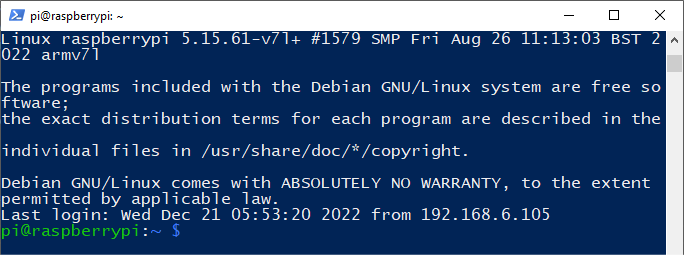
接続が成功すると、Raspberry Piはリモート操作の準備が整います。