注釈
こんにちは、SunFounder Raspberry Pi & Arduino & ESP32 Enthusiasts Communityへようこそ!Facebookで、他のエンスージアストたちと一緒にRaspberry Pi、Arduino、ESP32の世界をさらに深く探求しましょう。
参加する理由
専門サポート: コミュニティやチームのサポートで、購入後の問題や技術的な課題を解決します。
学びと共有: スキル向上のためのヒントやチュートリアルを交換できます。
限定プレビュー: 新製品の発表や先行情報に早期アクセスが可能です。
特別割引: 最新製品を特別割引で購入できます。
フェスティブプロモーションとプレゼント: プレゼント企画やホリデープロモーションに参加できます。
👉 私たちと一緒に発見と創造を始めましょう! [ここ] をクリックして、今すぐ参加してください!
Raspberry Piのリモートデスクトップアクセス
コマンドラインよりもグラフィカルユーザーインターフェース(GUI)を好む方のために、Raspberry Piはリモートデスクトップ機能をサポートしています。このガイドでは、VNC(Virtual Network Computing)を使用したリモートアクセスの設定と使用方法について説明します。
この目的には、 VNC® Viewer の使用をお勧めします。
Raspberry PiでVNCサービスを有効化する方法
Raspberry Pi OSにはVNCサービスがプリインストールされていますが、デフォルトでは無効になっています。以下の手順で有効にしてください。
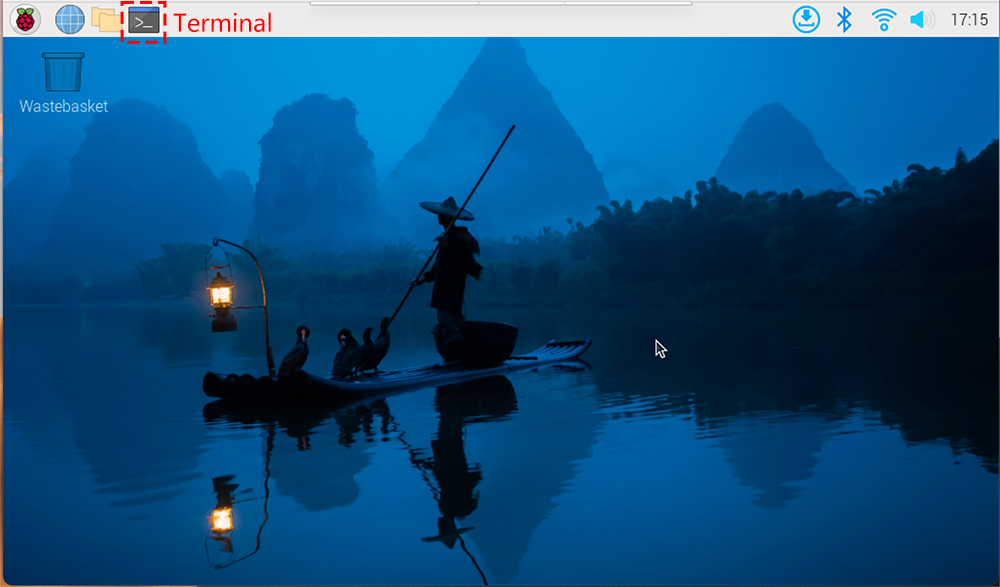
Raspberry Piのターミナルで次のコマンドを入力します:
sudo raspi-config
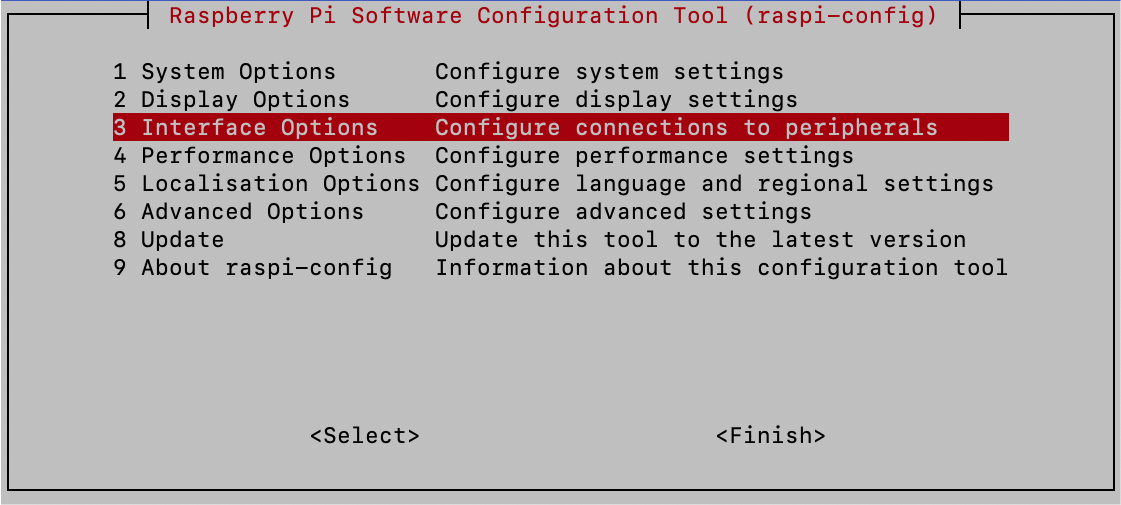
矢印キーを使って Interfacing Options に移動し、 Enter を押します。
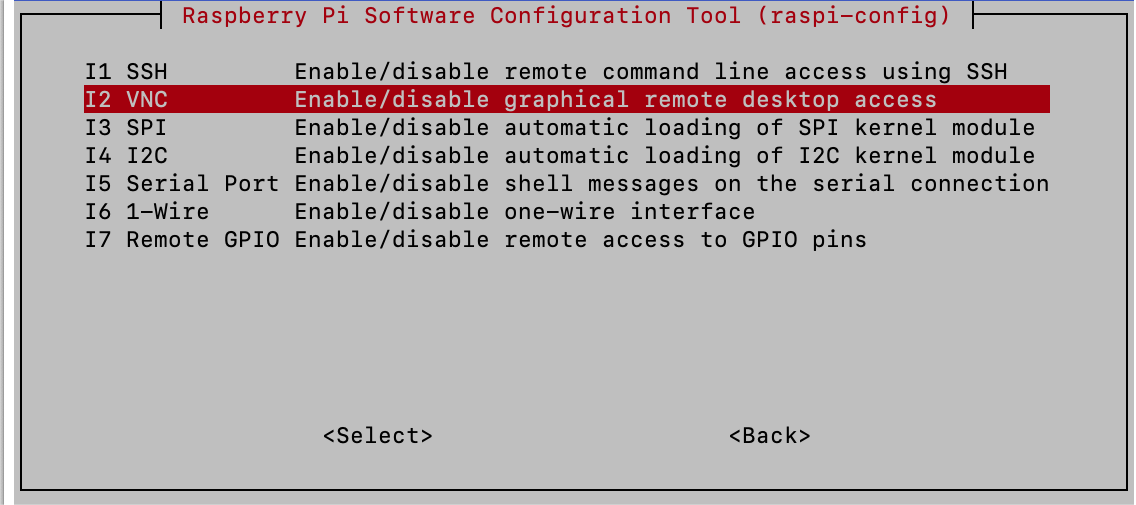
オプションから VNC を選択します。
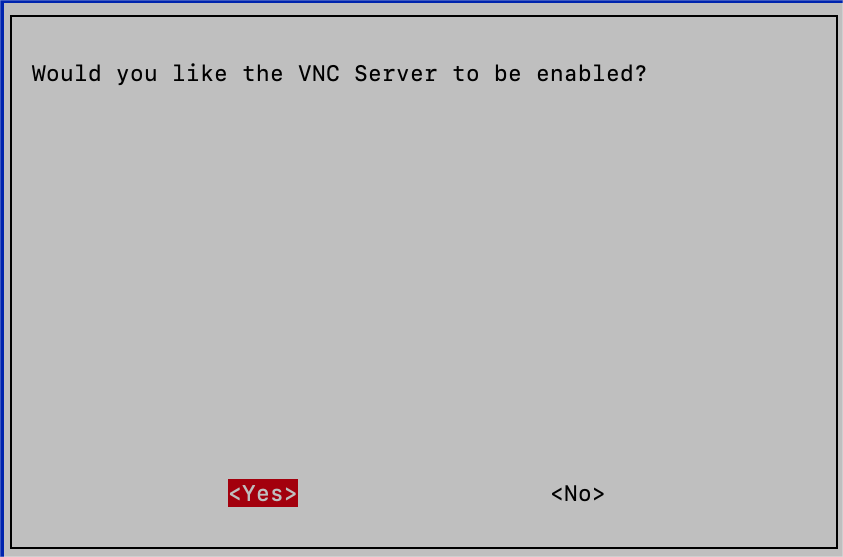
矢印キーで <Yes> -> <OK> -> <Finish> を選択し、VNCサービスの有効化を完了します。
VNC Viewerを使ってログインする方法
個人用コンピュータに VNC Viewer をダウンロードしてインストールします。
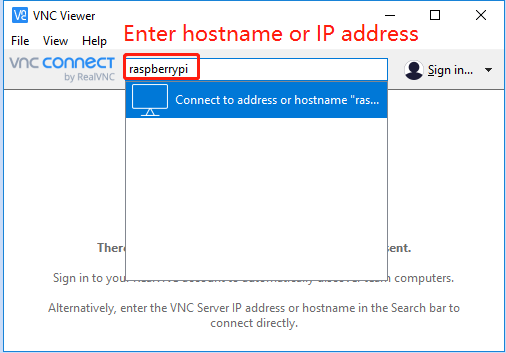
インストール後、VNC Viewerを起動します。Raspberry Piのホスト名またはIPアドレスを入力してEnterキーを押します。
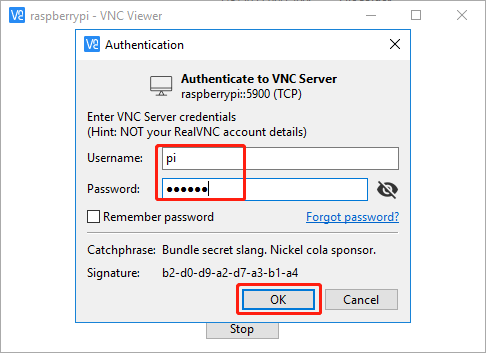
ユーザー名とパスワードを入力し、 OK をクリックします。
これで、Raspberry Piのデスクトップインターフェースにアクセスできます。