第十二课 使用应用程序操控探测车
在上一次的冒险中,我们掌握了使用SunFounder控制器的技巧,不仅可以通过探测车的摄像头“看到”世界,还可以控制其视角,调节摄像头的倾斜角度。这就像是给我们的火星探测车赋予了视觉感知!
现在,试想一下,如果你不仅能控制火星探测车的视角,还能操控它的行进路径,任意指引它的方向呢?在这一课中,我们将带你做到这一点!我们将把对SunFounder控制器的理解提升到一个新的层次,学习如何操控我们的探测车,体验作为火星探测车驾驶员的激动人心的感觉!
通过我们的生动活泼的STEAM课程,孩子们不仅能学习,还能亲身体验太空探索的奇妙与刺激!系好安全带,准备好迎接这场激动人心的旅程吧!
学习目标
更深入地理解SunFounder控制器。
学会通过手机应用程序操控火星探测车。
所需材料
火星探测车模型(配备所有组件,除了太阳能板和底板)
Arduino IDE
计算机
安装了SunFounder控制器应用程序的平板或智能手机
课程步骤
步骤1:深入了解SunFounder控制器
在上一课中,我们初步了解了SunFounder控制器及其基本操作和用途。但相信你一定还有一些疑问,是不是?现在是时候解答这些疑问,深入探索这一科技奇迹了。
当你创建一个新的控制器时,你会看到一个可能一开始看起来有些陌生的界面。
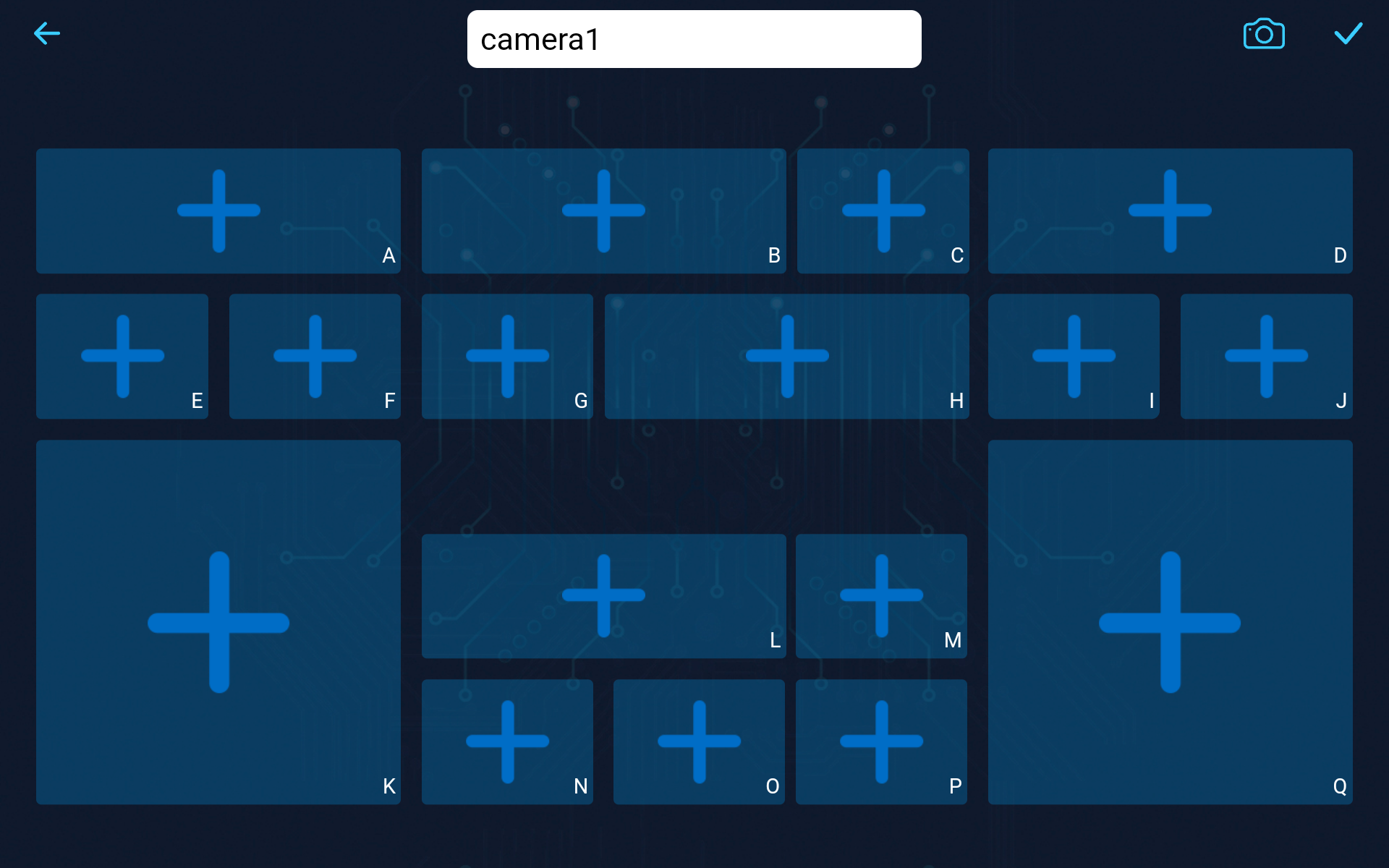
界面上会出现各种各样的形状:长方形、短方形和大正方形,每个形状都有一个从A到Q的标识。
你是否好奇,为什么会有如此多的形状?A到Q的标识又代表什么呢?
让我们一起开始探索吧!
解读形状
比如,你点击一个长方形区域,就像打开了一个宝箱,你会发现许多小部件。还记得我们在上节课中提到的 滑块 吗?通过滑动它,控制火星探测车的摄像头倾斜角度。接下来是 仪表盘 ,它可以用来显示探测车的速度。还有很多其他的小部件!
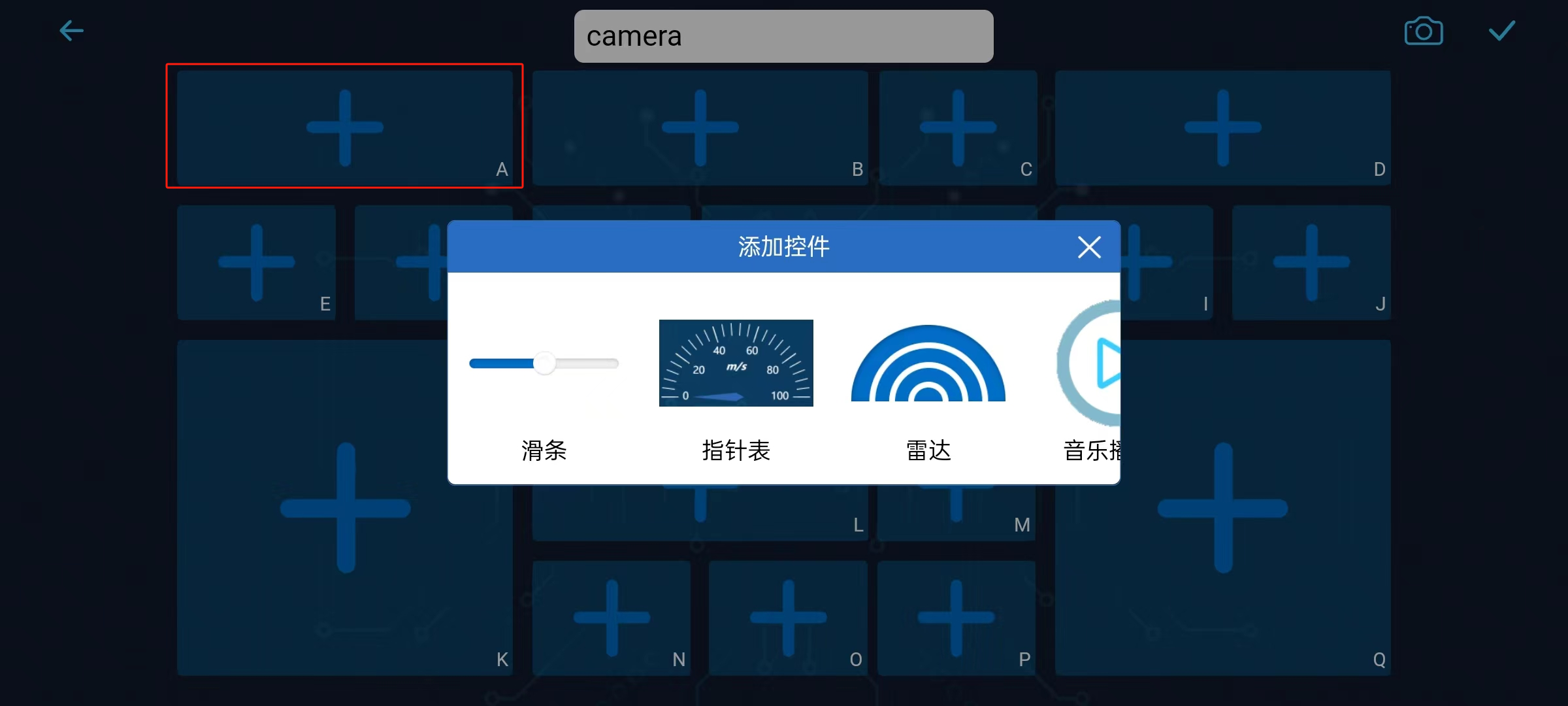
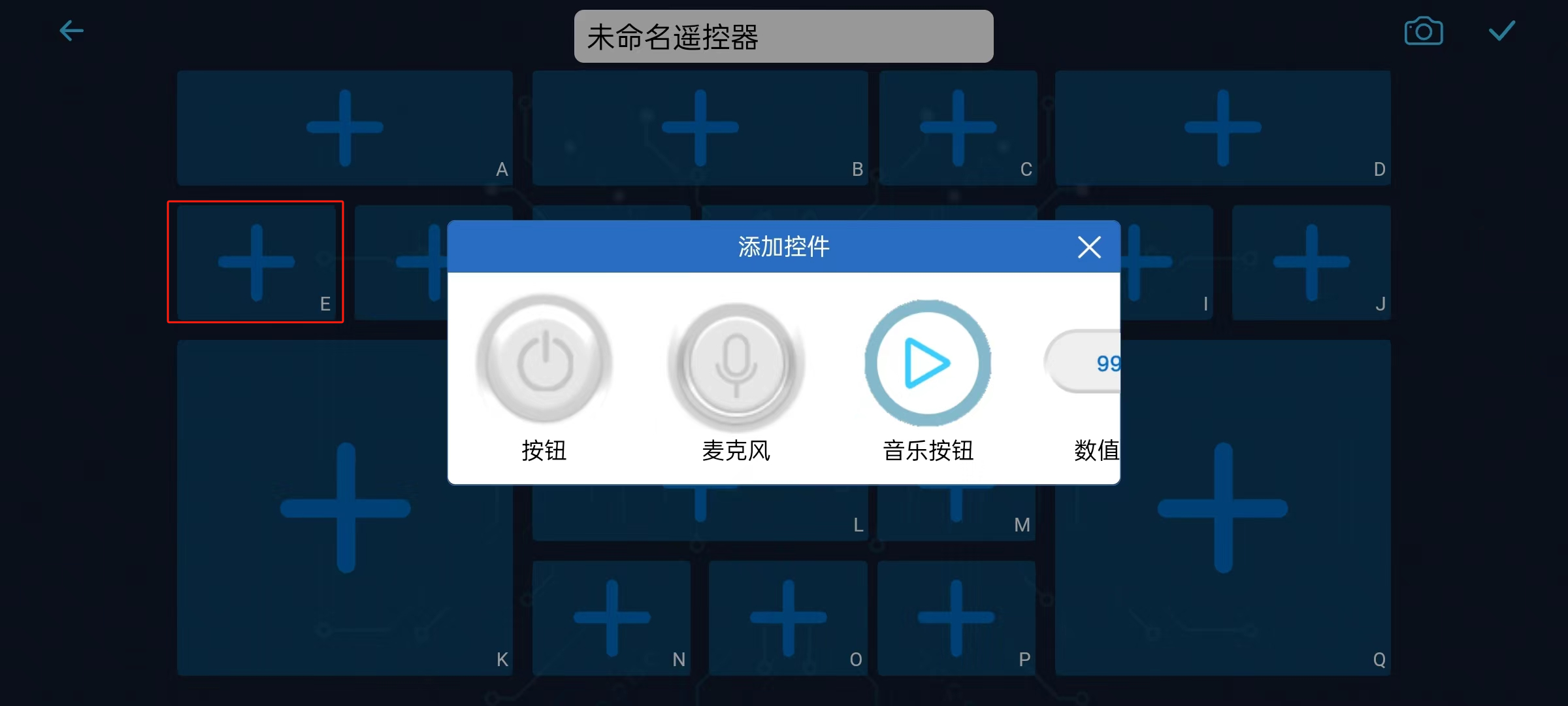
点击短方形区域,展示的将是另一组小部件。 按钮 小部件,就像一个开关,可以发送单一命令;而 麦克风 小部件则可以通过语音指令来控制探测车,当然,还有其他小部件等你探索。
那么,正方形区域呢?它包含了 操纵杆 、D-pad(方向键)和油门小部件。没错,还有更多的东西!
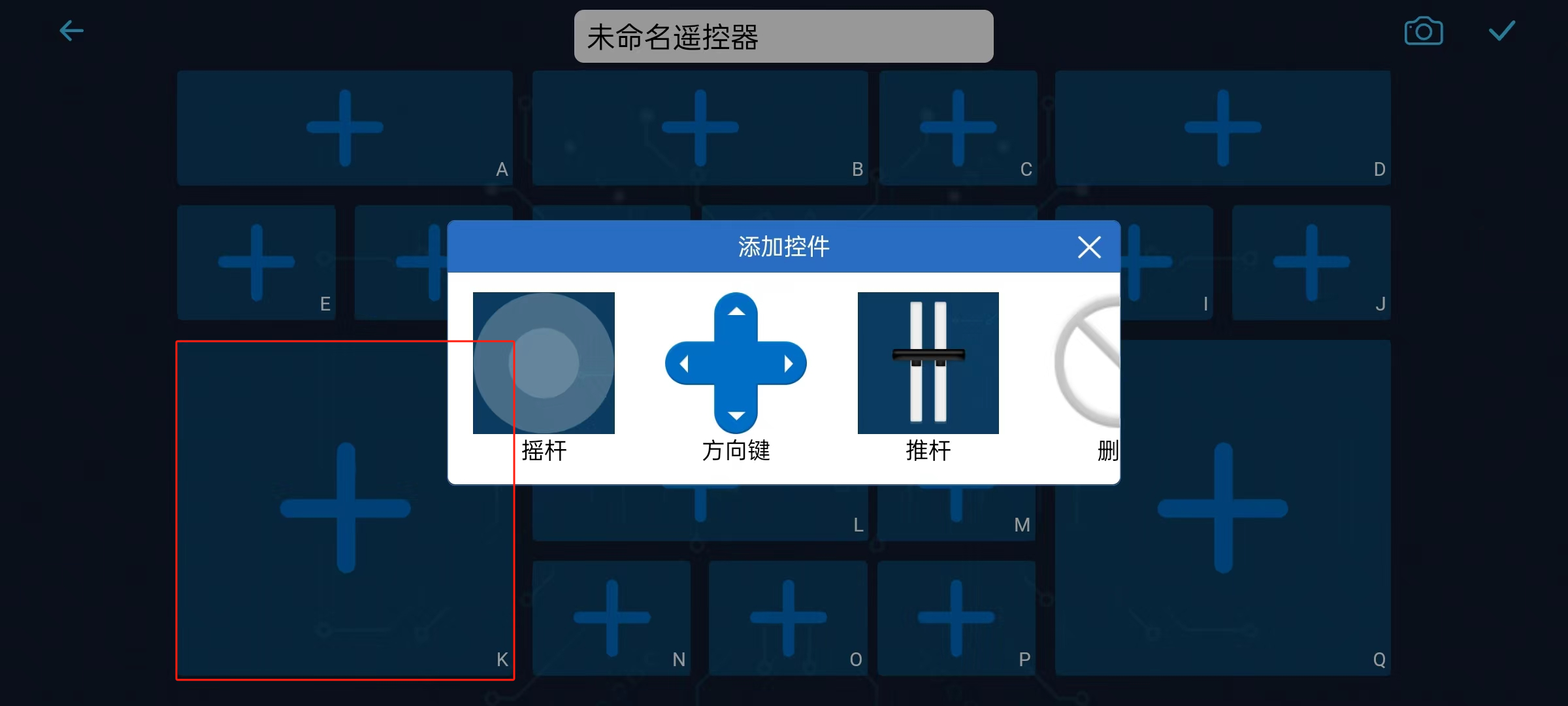
在此阶段,不需要过于担心每个小部件的功能和使用方法。首先,熟悉每种形状中包含的小部件即可。
利用小部件
通过上面的内容,我们了解了有许多不同的小部件。那么,这些小部件都能做些什么呢?
我们将这些小部件分为两类:控制小部件和显示小部件。
控制小部件:它们主要用于操作应用程序,探测车收到这些控制命令后,执行相应的动作。
显示小部件:它们用于在应用程序中展示一些数值,例如传感器数据等。
关于这些小部件的详细描述,请参考:Widgets List。
同时,关于这些小部件的功能、参数等内容,请参考:Widgets Usage。
标识符的作用
每个形状的右下角都有一个标识符。为什么会有这个标识符呢?让我们通过一个例子来理解。
在上课时,我们曾将一个 滑块 小部件添加到 D 区域。获取其值的代码大概是这样的:
int16_t sliderD = aiCam.getSlider(REGION_D);
如果我们将**滑块**小部件添加到 B 区域,代码又该怎么写呢?其实很简单,只需要将
REGION_D替换为REGION_B即可。int16_t sliderB = aiCam.getSlider(REGION_B);
很简单吧?这些标识符帮助我们区分每个区域中添加了哪些小部件。
备注
关于创建和添加小部件、连接和操作SunFounder控制器的详细教程,请参考
第11课 第3步。若需要了解更深入的操作,请访问|link_sc_page|。
步骤2:通过双油门控制火星探测车
现在我们已经深入了解了SunFounder控制器的小部件,接下来我们将通过添加两个 油门 小部件来进一步提升操作,控制火星探测车的移动。
在 K 和 Q 区域各放置一个 油门 小部件。你需要点击右上角的
 按钮进入编辑模式,完成设置后,点击|app_save|按钮保存更改。
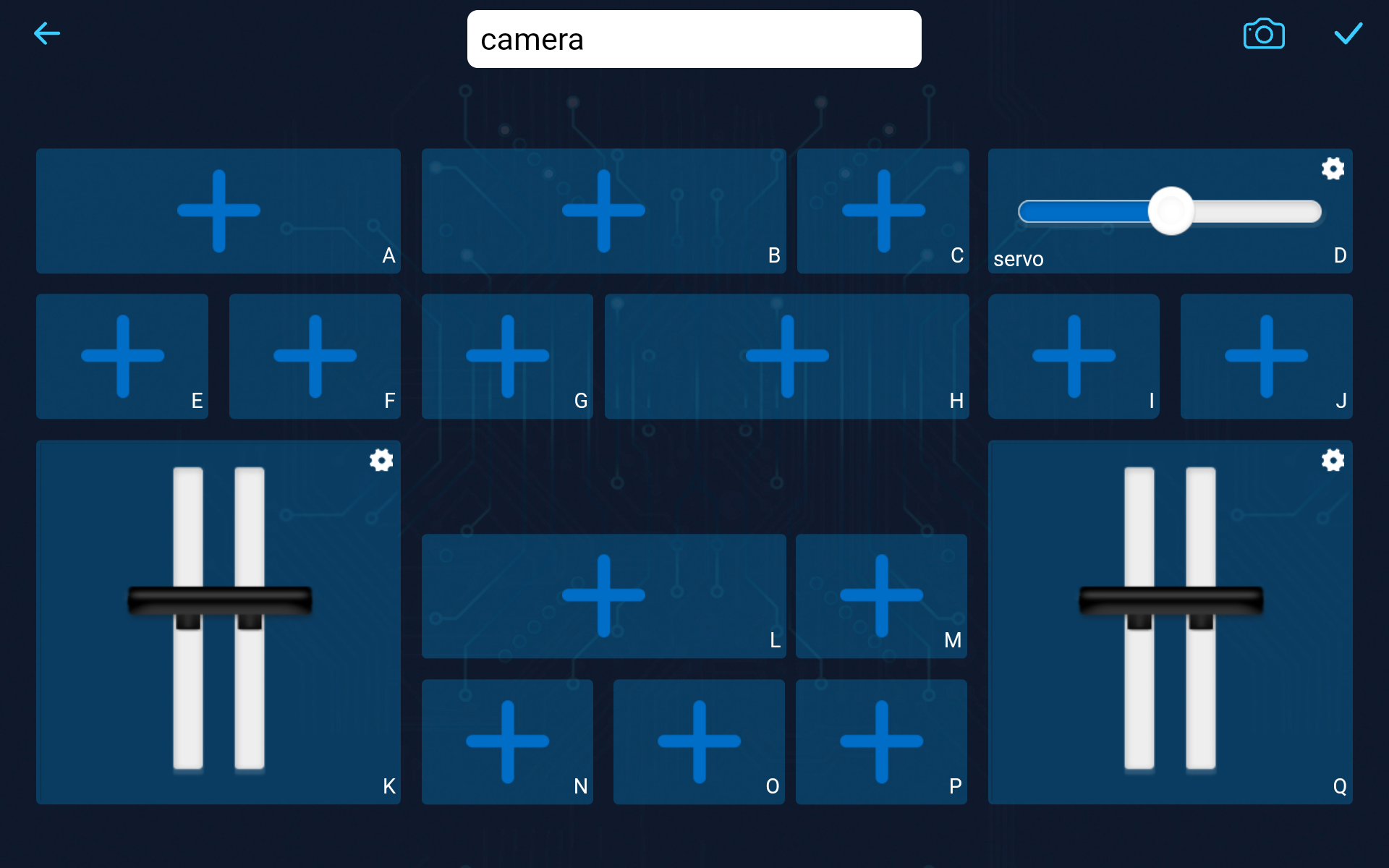
由于我们打算使用两个 油门 小部件来控制探测车的运动,因此我们需要相应地修改控制探测车移动的函数:
// 设置电机功率的函数
void carSetMotors(int8_t power_L, int8_t power_R) {
    // 设置左电机功率
    if (power_L >= 0) {
        SoftPWMSet(in1, map(power_L, 0, 100, 0, 255));
        SoftPWMSet(in2, 0);
    } else {
        SoftPWMSet(in1, 0);
        SoftPWMSet(in2, map(power_L, 0, -100, 0, 255));
    }

    // 设置右电机功率
    if (power_R >= 0) {
        SoftPWMSet(in3, 0);
        SoftPWMSet(in4, map(power_R, 0, 100, 0, 255));
    } else {
        SoftPWMSet(in3, map(power_R, 0, -100, 0, 255));
        SoftPWMSet(in4, 0);
    }
}
现在,让我们分析一下
carSetMotors()函数。该函数接收两个参数,power_L和power_R, 它们分别代表左电机和右电机的功率设置。这两个参数的值大约在-100到100之间,其中负值表示反向运动,0表示停止,正值表示前进。设置左电机功率:
如果``power_L``大于或等于0,则左电机前进。
SoftPWMSet(in1, map(power_L, 0, 100, 0, 255))使用Arduino的map函数将输入范围(0到100)映射到输出范围(0到255)——因为Arduino的PWM值介于0(0%占空比)和255(100%占空比)之间。这个映射值然后传递给SoftPWMSet函数和in1。如果
power_L小于0,则左电机反向运动,map函数的输入范围变为0到-100。
设置右电机功率:
逻辑与左电机相同,但使用
in3和in4,并且功率值为power_R而不是power_L。
总的来说,这个函数接收两个电机的功率值,将它们转换成适当的PWM值,并将这些PWM值设置到正确的电机控制引脚,从而实现期望的运动。
在
onReceive()函数中,获取两个 油门 小部件的值,并将其作为火星探测车左右电机的功率值。void onReceive() { // 获取D区域滑块的值 int16_t sliderD = aiCam.getSlider(REGION_D); // 将伺服电机移动到滑块指示的角度 myServo.write(int(sliderD)); // 获取左右电机的油门值 int throttle_L = aiCam.getThrottle(REGION_K); int throttle_R = aiCam.getThrottle(REGION_Q); // 设置电机功率 carSetMotors(throttle_L, throttle_R); }
这里是完整的代码:
每次重新运行代码时,你需要重复以下四个步骤:
在上传代码之前,确保开关处于右侧位置。
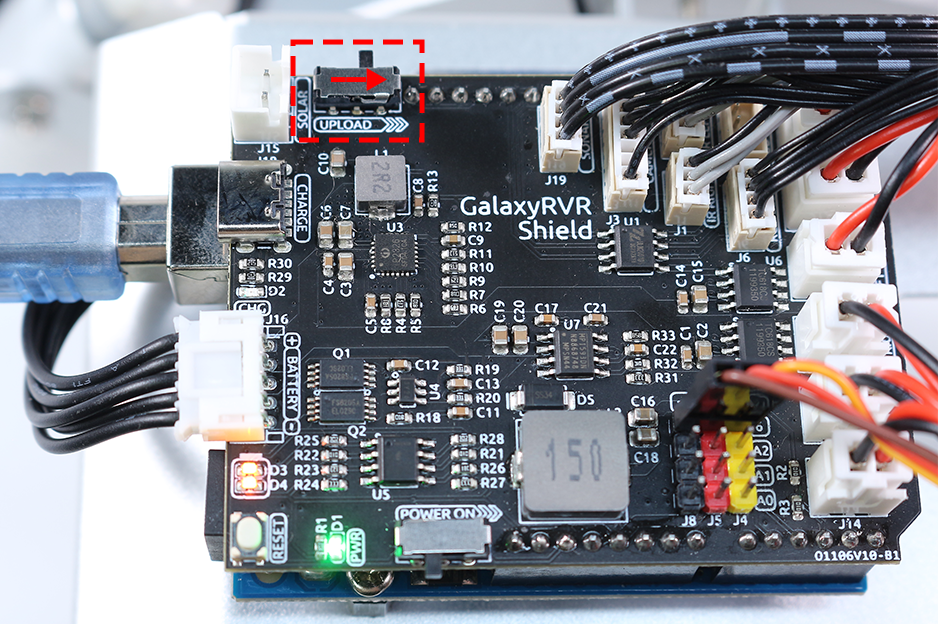
成功上传代码后,将开关切换到左侧以启动ESP32 CAM。
连接到
GalaxyRVR网络。连接并运行控制器。
现在,只需轻轻滑动你的``油门``小部件,你就能看到火星探测车的动感表现,动力十足,转向灵活。让探索之旅开始吧!
步骤3:可视化传感器读数
在使用SunFounder控制器的过程中,我们通过控制小部件与火星探测车进行了互动,包括用于调整倾斜角度的滑块和用于控制移动的油门。那么,如何利用显示小部件,实时展现探测车周围的环境呢?
我们可以通过可视化左右红外(IR)避障模块的值以及超声波模块检测到的距离,来实现这一目标。通过这些实时数据,我们能够清晰地了解探测车当前的工作环境。
以下是如何实现的步骤:
首先,向你的SunFounder控制器添加三个数字小部件。别忘了,你可以通过设置按钮个性化它们的名称和单位。
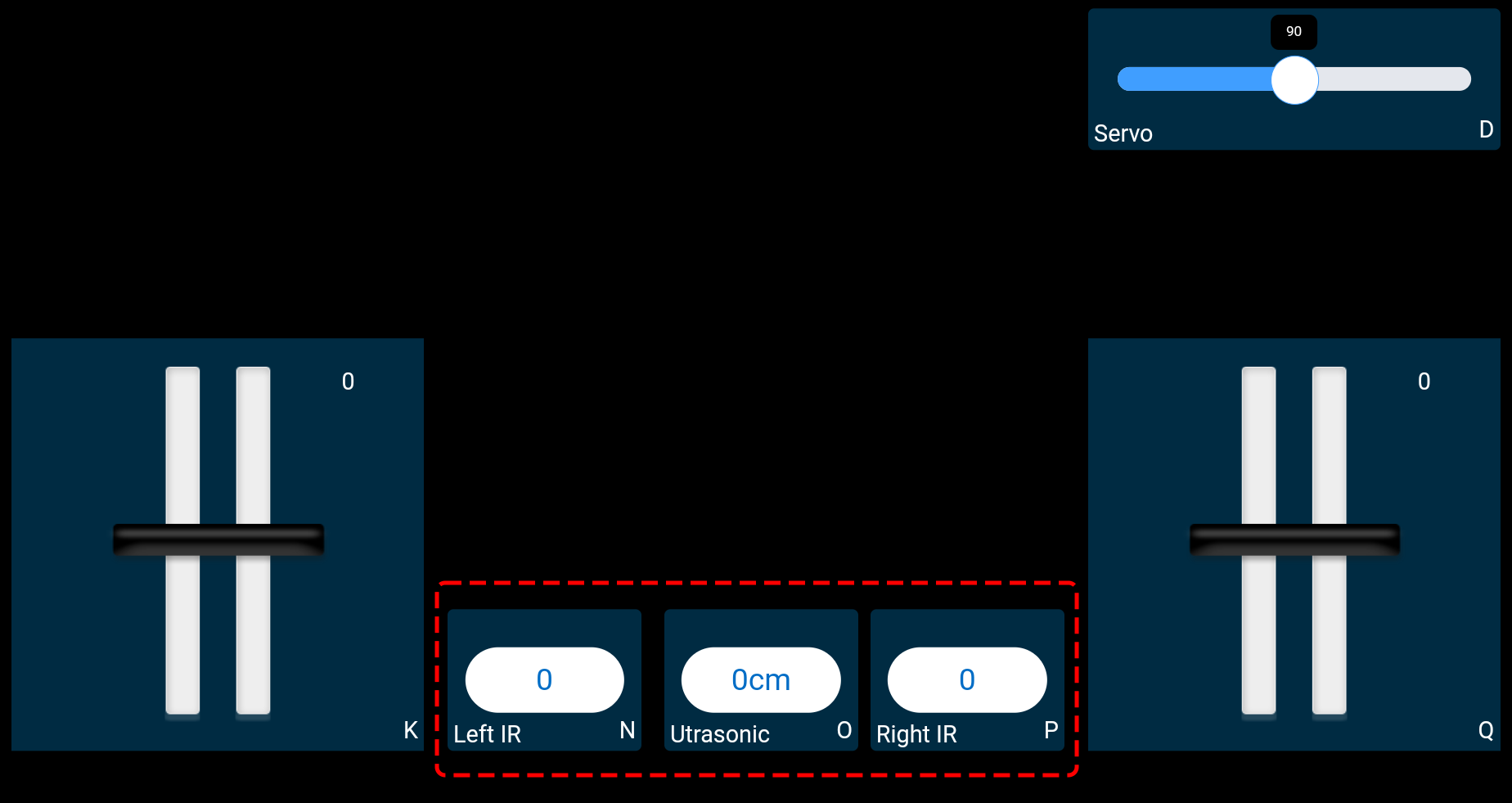
接下来,深入代码。首先,将我们前面课程中提到的IR避障模块和超声波模块的代码片段带过来。
...
// 定义超声波模块的引脚
#define ULTRASONIC_PIN 10

// 定义IR模块的引脚
#define IR_RIGHT 7
#define IR_LEFT 8

void setup() {
    ...

    // 设置IR模块引脚为输入
    pinMode(IR_RIGHT, INPUT);
    pinMode(IR_LEFT, INPUT);
}

float readSensorData() {
    // 需要4毫秒延迟,否则读取值可能为0
    delay(4);

    // 设置为输出模式发送信号
    pinMode(ULTRASONIC_PIN, OUTPUT);

    ...
}
在
onReceive()函数中,提取来自避障模块和超声波传感器的值。然后,将这些值更新到sendDoc[]字典中。N、P和O键分别对应你添加的三个数字小部件的区域代码。// 接收到控制器数据时执行的函数 void onReceive() { ... // 读取IR传感器的值 int leftValue = digitalRead(IR_LEFT); int rightValue = digitalRead(IR_RIGHT); aiCam.sendDoc["N"] = leftValue; aiCam.sendDoc["P"] = rightValue; // 超声波传感器读取 float distance = readSensorData(); aiCam.sendDoc["O"] = distance; }
这里是完整的代码:
上传代码成功后,启动你的SunFounder控制器。你将看到避障模块的实时值和超声波传感器探测到的距离,这些数据将清晰地展示探测车周围的环境。
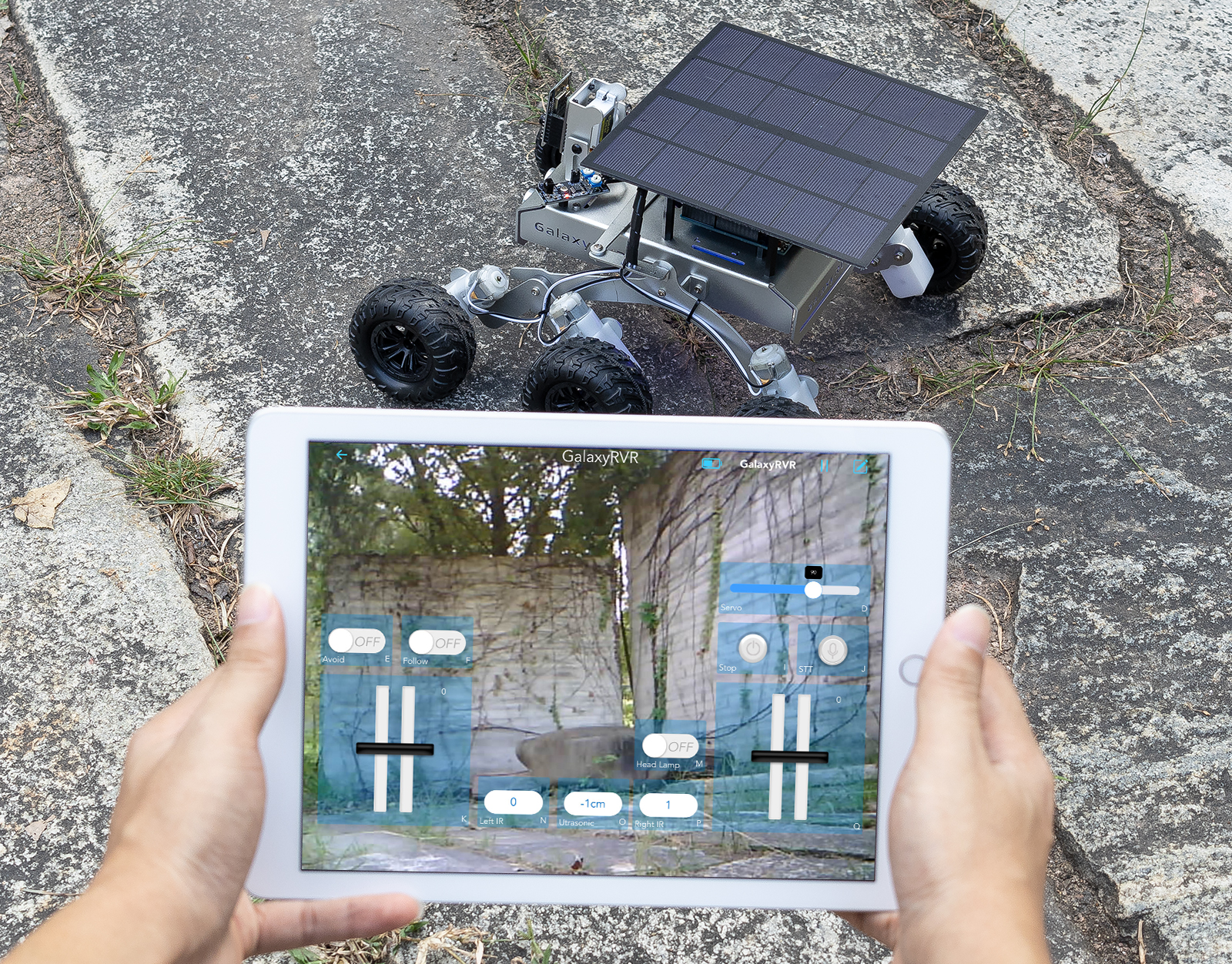
完成这个步骤后,你已经成功掌握了显示小部件的使用。可以随意尝试不同的小部件,展示你感兴趣的信息。祝你探索愉快!
步骤4:总结与展望
在本课中,我们更深入地理解了SunFounder控制器,掌握了如何利用其小部件不仅操控火星探测车,还能实时监控其周围的环境数据。
现在,给你一个挑战:
如何在你的SunFounder控制器中添加一些开关小部件?当这些开关激活时,火星探测车可以在避障模式和跟随模式之间切换。或者,试试使用开关控制灯条——开关开关、关闭,甚至改变其颜色?
你有信心挑战吗?
我们期待看到你成功完成这个挑战!