注釈
こんにちは、SunFounderのRaspberry Pi & Arduino & ESP32愛好家コミュニティへようこそ!Facebook上でRaspberry Pi、Arduino、ESP32についてもっと深く掘り下げ、他の愛好家と交流しましょう。
参加する理由は?
エキスパートサポート:コミュニティやチームの助けを借りて、販売後の問題や技術的な課題を解決します。
学び&共有:ヒントやチュートリアルを交換してスキルを向上させましょう。
独占的なプレビュー:新製品の発表や先行プレビューに早期アクセスしましょう。
特別割引:最新製品の独占割引をお楽しみください。
祭りのプロモーションとギフト:ギフトや祝日のプロモーションに参加しましょう。
👉 私たちと一緒に探索し、創造する準備はできていますか?[ここ]をクリックして今すぐ参加しましょう!
PiCar-Xのキャリブレーション
PiCar-Xを初めて接続した後、キャリブレーションの手順があります。PiCar-X の取り付け時の偏差やサーボ自体の制限により一部のサーボ角度がわずかに傾いている可能性があるため調整することができます。
もちろん組み立てが完璧でキャリブレーションが必要ないと思われる場合はこの章をスキップできます。
注釈
使用中にロボットの再キャリブレーションを行う場合は、以下の手順に従ってください。
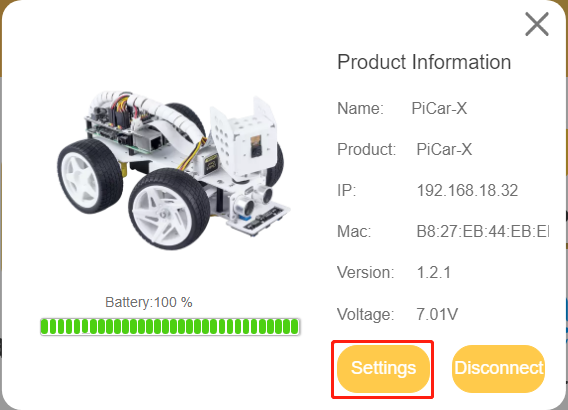
左上のコネクトアイコンをクリックすると、商品の詳細ページが表示されます。

Settings ボタンをクリックします。
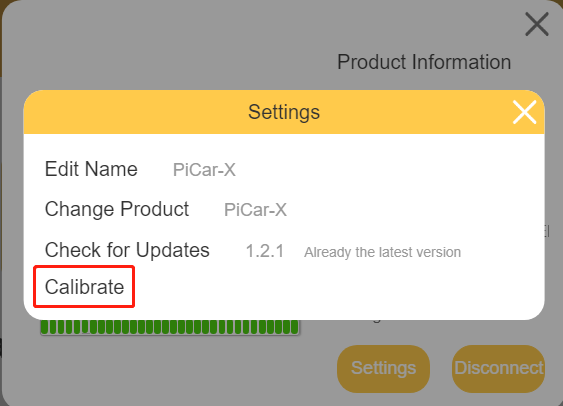
このページでは、製品名、製品タイプの変更、アプリのバージョン表示、ロボットのキャリブレーションを行うことができます。 Calibrate をクリックすると、キャリブレーションのページに移動します。
キャリブレーションの手順は以下の通りです:
キャリブレーションのページに移動すると、どこでキャリブレーションを行うかを示す2つのプロンプトポイントが表示されます。.
注釈
キャリブレーションは、微小な調整作業です。ボタンを限界までクリックしてもパーツがズレている場合は、一度パーツを外して組み立て直すことをお勧めします。
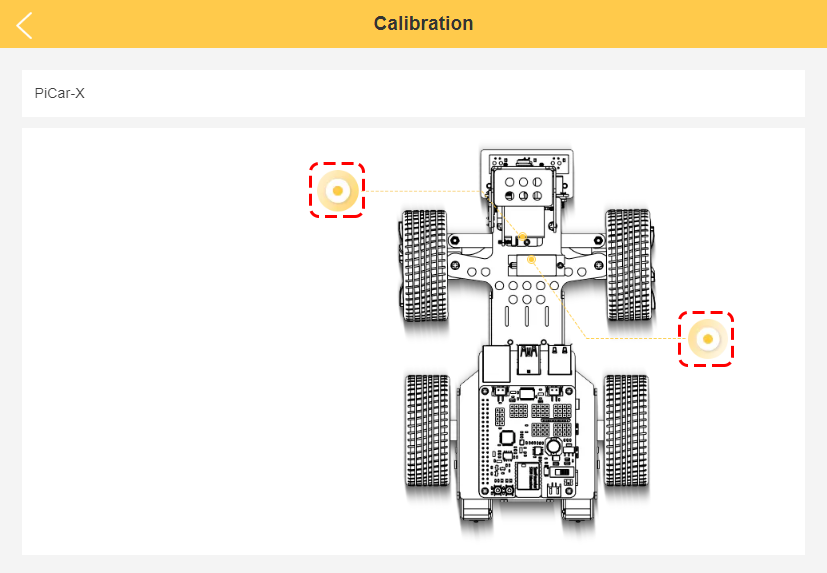
左側のプロンプトポイントをクリックすると、PiCar-Xのパン・チルト(カメラ部)のキャリブレーションを行います。 右側の2組のボタンを使って、パン・チルトの向きをゆっくり調整したり、その角度を確認することもできます。 調整が完了したら、 Confirm をクリックします。
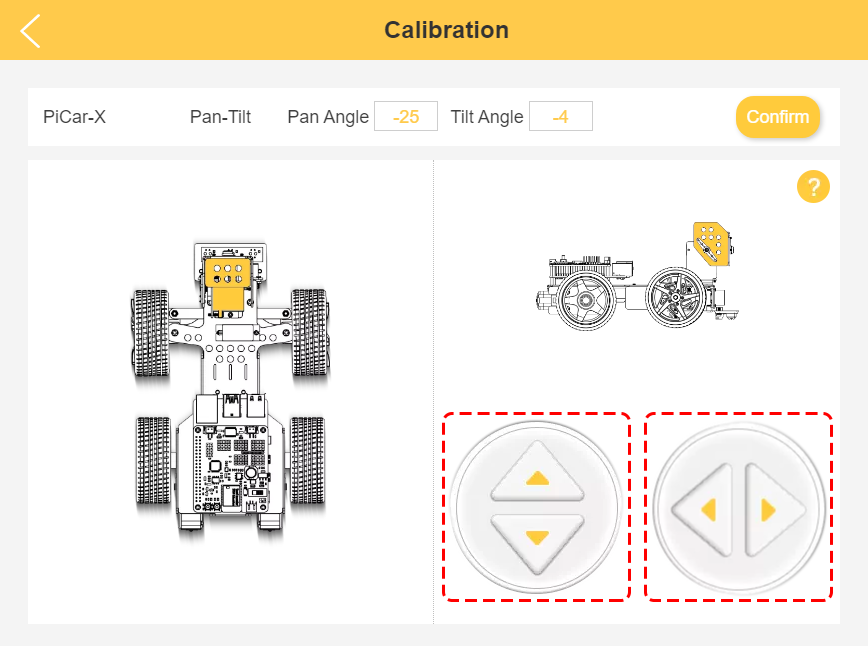
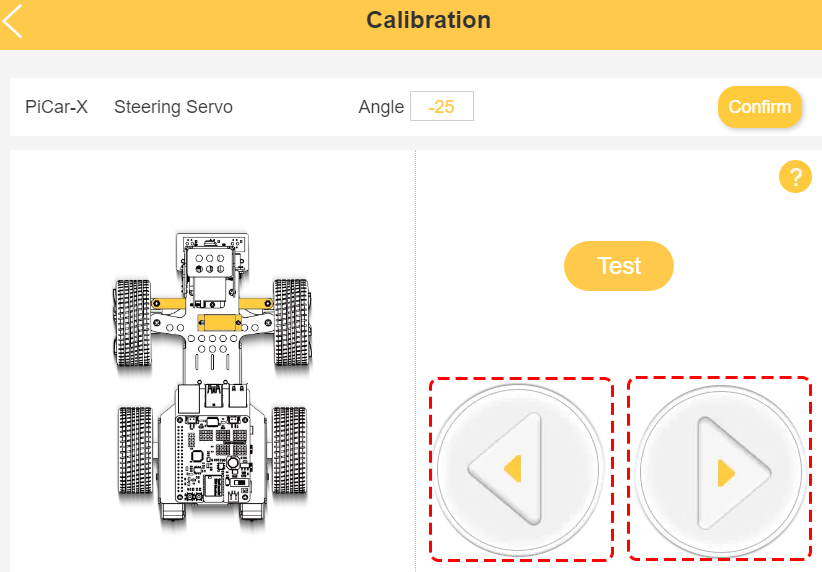
前輪の向きをキャリブレーションするには、右側のプロンプトポイントをクリックします。右側の2つのボタンを使って、前輪がまっすぐ前を向くようにします。調整が完了したら、 Confirm をクリックします。