注釈
こんにちは、SunFounderのRaspberry Pi & Arduino & ESP32愛好家コミュニティへようこそ!Facebook上でRaspberry Pi、Arduino、ESP32についてもっと深く掘り下げ、他の愛好家と交流しましょう。
参加する理由は?
エキスパートサポート:コミュニティやチームの助けを借りて、販売後の問題や技術的な課題を解決します。
学び&共有:ヒントやチュートリアルを交換してスキルを向上させましょう。
独占的なプレビュー:新製品の発表や先行プレビューに早期アクセスしましょう。
特別割引:最新製品の独占割引をお楽しみください。
祭りのプロモーションとギフト:ギフトや祝日のプロモーションに参加しましょう。
👉 私たちと一緒に探索し、創造する準備はできていますか?[ここ]をクリックして今すぐ参加しましょう!
バックグラウンド・ミュージック
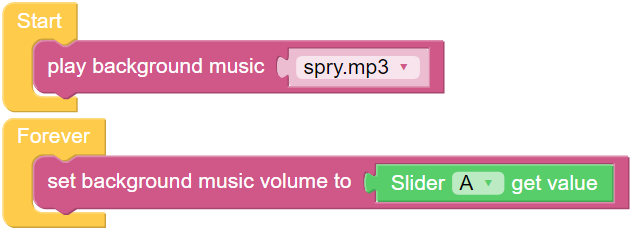
PiCar-X をプログラムして効果音やテキスト読み上げ (TTS) を再生するだけでなく、PiCar-X はバックグラウンド ミュージックも再生します。 このプロジェクトでは、 Slider ウィジェットを使用して音楽の音量を調整出来ます。
Ezblocks リモート コントロール機能の詳細については、リモコン・カー チュートリアルを参照してください。
ティップス

play background music のブロックは Start ファンクションの中にセットしなければいけません。ドロップダウンメニューからPiCar-Xが演奏する音楽を選択できます。 実際に演奏が開始されるのは set background music volume to のブロックか slider [A] get value のブロックで音量が指定された後からになります。

set background music volume to のブロックで演奏する音楽の音量を決定します。 Start ファンクションの中でもその他の場所でもどちらにでもセットできます。設定できる値は0から100までとなります。

Remote Control のページでこのスライドバーをドラッグしてリモコン画面に設置します。演奏している音楽の音量を自由に変更できます。

slider [A] get value ブロックは Remote Control のページで設定した Slider バーから演奏する音量を設定できます。 Start ファンクション以外のところで使用できます。ここで音量を調整して初めて音楽の演奏が始まります。
例:
注釈
以下の例を参考にしてプログラムしてください。また次のチュートリアルをご参照ください。How to Create a New Project?.
またはEzBlock Studioの Examples 画面から「 Background Music 」 を探し Run か Edit を直接クリックしてください。