注釈
こんにちは、SunFounderのRaspberry Pi & Arduino & ESP32愛好家コミュニティへようこそ!Facebook上でRaspberry Pi、Arduino、ESP32についてもっと深く掘り下げ、他の愛好家と交流しましょう。
参加する理由は?
エキスパートサポート:コミュニティやチームの助けを借りて、販売後の問題や技術的な課題を解決します。
学び&共有:ヒントやチュートリアルを交換してスキルを向上させましょう。
独占的なプレビュー:新製品の発表や先行プレビューに早期アクセスしましょう。
特別割引:最新製品の独占割引をお楽しみください。
祭りのプロモーションとギフト:ギフトや祝日のプロモーションに参加しましょう。
👉 私たちと一緒に探索し、創造する準備はできていますか?[ここ]をクリックして今すぐ参加しましょう!
色検出
PiCar-X はカメラを内蔵していてEzblock プログラムで物体検出と色認識コードを利用できます。 このセクションではEzblock を使用して色検出のプログラムを作成します。
注釈
このセクションを試す前にRaspberry Pi カメラの FFC ケーブルが正しくしっかりと接続されていることを確認してください。 FCC ケーブルを確実に接続するための詳細な手順については、部品リストと組み立て説明書 を参照してください。
このプログラムでは、Ezblock 最初に検出される色(の色相彩度値 (HSV) 空間範囲)を指定し、次に OpenCV を使用して(HSV範囲内の)色を処理してバックグラウンド ノイズを除去し、最後に一致した色に関する情報をまとめます。
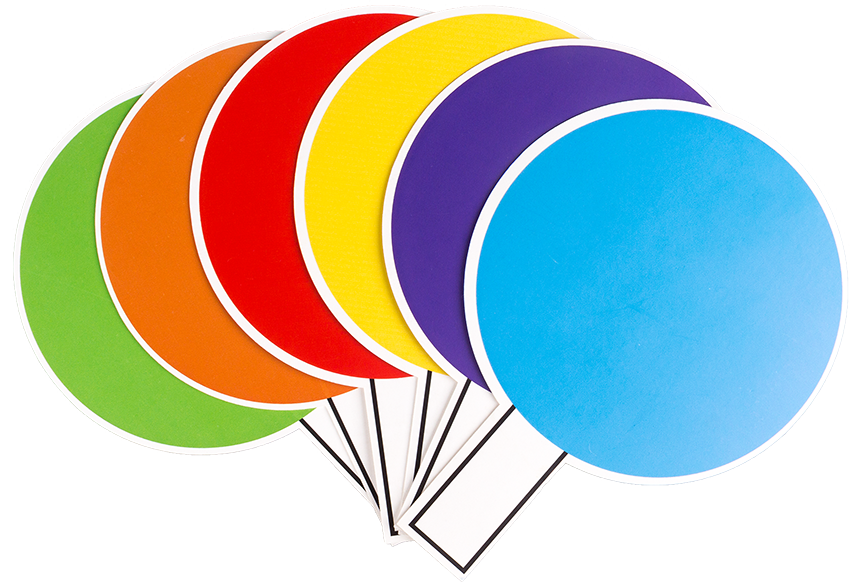
Ezblockには、PiCar-X用の「赤」「オレンジ」「黄」「緑」「青」「紫」の6色モデルがあります。 次の PDF にカラー カードが用意されており、カラー プリンターで印刷する必要があります。
注釈
印刷された色は、プリンターのトナーの違い、または印刷用紙のわずかな色の違いなどによって、Ezblock カラー モデルとはわずかに異なる色合いになる場合があります。 これにより、色認識の精度が低下する可能性があります。
ティップス

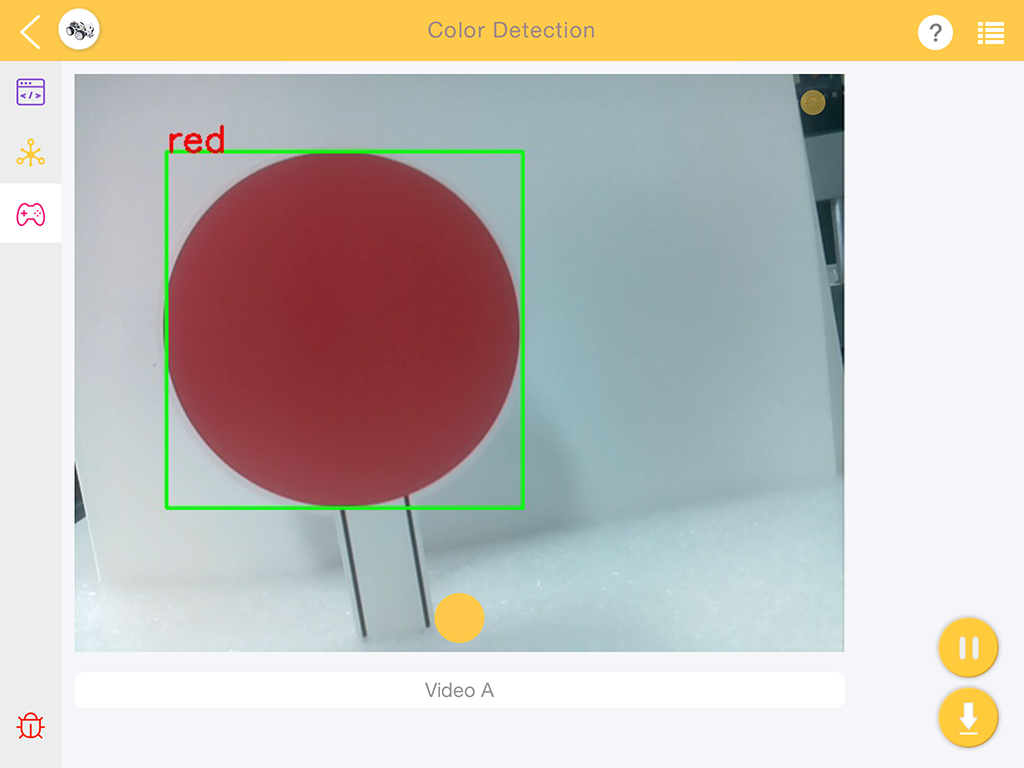
Remote Control のページで。ビデオのモニター画面をドラッグしてリモコン画面に設置します。 ビデオ・モニターの使用方法の詳細については、こちらの Ezblock ビデオに関するチュートリアルを参照してください: How to Use the Video Function?。
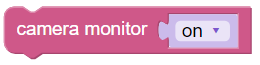
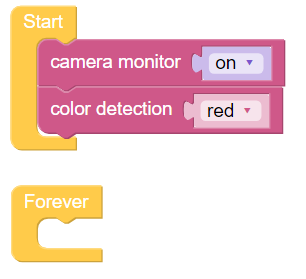
camera monitor のブロックを on にすると Remote Control のページのモニター画面にカメラで捉えている映像を表示できます。 注: camera monitor を off にするとモニター画面への表示は行われませんが、色検出機能はそのまま動作しています。
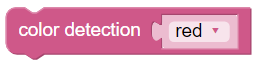
color detection ブロックを使用して、色検出を有効にします。 注: 一度に検出できる(設定できる)色は 1 つだけです。
例:
注釈
次の例を参考にしてプログラムを作成してください。またチュートリアルを参照してください。How to Create a New Project?.
またはEzBlock Studioの Examples 画面から「 Color Detection 」を探し Run か Edit を直接クリックしてください。