Bemerkung
Hallo, willkommen in der SunFounder Raspberry Pi & Arduino & ESP32 Enthusiasten-Community auf Facebook! Tauchen Sie mit anderen Enthusiasten tiefer in die Welt von Raspberry Pi, Arduino und ESP32 ein.
Warum beitreten?
Expertenunterstützung: Lösen Sie Probleme nach dem Kauf und technische Herausforderungen mit Hilfe unserer Community und unseres Teams.
Lernen & Teilen: Tauschen Sie Tipps und Tutorials aus, um Ihre Fähigkeiten zu verbessern.
Exklusive Vorschauen: Erhalten Sie frühzeitigen Zugang zu neuen Produktankündigungen und exklusiven Einblicken.
Spezielle Rabatte: Genießen Sie exklusive Rabatte auf unsere neuesten Produkte.
Festliche Aktionen und Verlosungen: Nehmen Sie an Gewinnspielen und saisonalen Aktionen teil.
👉 Bereit, mit uns zu entdecken und zu gestalten? Klicken Sie auf [hier] und treten Sie noch heute bei!
Für Windows-Nutzer
Für Nutzer von Windows 10 oder höher kann die Remote-Anmeldung an einem Raspberry Pi durch folgende Schritte erfolgen:
Suchen Sie im Suchfeld von Windows nach
powershell. Klicken Sie mit der rechten Maustaste aufWindows PowerShellund wählen SieAls Administrator ausführen.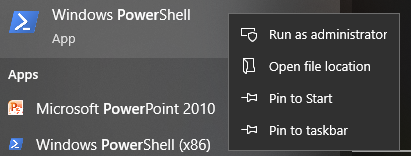
Ermitteln Sie die IP-Adresse Ihres Raspberry Pi, indem Sie in PowerShell den Befehl
ping -4 <hostname>.localeingeben.ping -4 raspberrypi.local
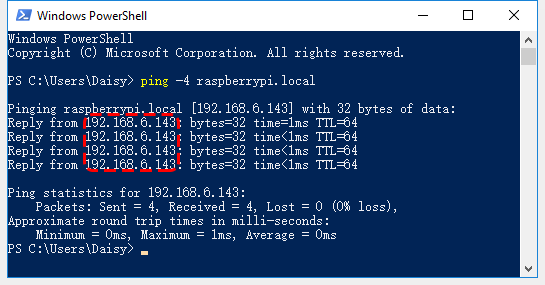
Die IP-Adresse des Raspberry Pi wird angezeigt, sobald es mit dem Netzwerk verbunden ist.
Falls die Meldung
Ping request could not find host pi.local. Please check the name and try again.erscheint, überprüfen Sie den eingegebenen Hostnamen.Sollte die IP-Adresse weiterhin nicht abrufbar sein, überprüfen Sie die Netzwerk- oder WiFi-Einstellungen auf dem Raspberry Pi.
Sobald die IP-Adresse bestätigt ist, melden Sie sich mit dem Befehl
ssh <username>@<hostname>.localoderssh <username>@<IP-Adresse>bei Ihrem Raspberry Pi an.ssh pi@raspberrypi.local
Warnung
Falls ein Fehler wie
The term 'ssh' is not recognized as the name of a cmdlet...erscheint, sind die SSH-Tools möglicherweise nicht vorinstalliert. In diesem Fall müssen Sie OpenSSH manuell gemäß Installation von OpenSSH über PowerShell installieren oder ein Drittanbieter-Tool wie PuTTY verwenden.Bei der ersten Anmeldung erscheint eine Sicherheitsmeldung. Geben Sie
yesein, um fortzufahren.The authenticity of host 'raspberrypi.local (2400:2410:2101:5800:635b:f0b6:2662:8cba)' can't be established. ED25519 key fingerprint is SHA256:oo7x3ZSgAo032wD1tE8eW0fFM/kmewIvRwkBys6XRwg. Are you sure you want to continue connecting (yes/no/[fingerprint])?
Geben Sie das zuvor festgelegte Passwort ein. Beachten Sie, dass die Zeichen des Passworts aus Sicherheitsgründen nicht auf dem Bildschirm angezeigt werden.
Bemerkung
Die fehlende Anzeige von Zeichen beim Eingeben des Passworts ist normal. Stellen Sie sicher, dass Sie das korrekte Passwort eingeben.
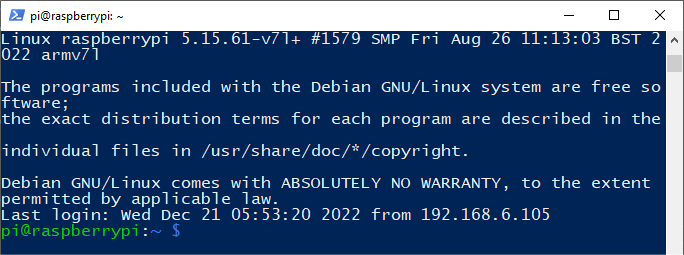
Sobald die Verbindung hergestellt ist, ist Ihr Raspberry Pi für Remote-Operationen bereit.