Note
Bonjour, bienvenue dans la communauté des passionnés de Raspberry Pi, Arduino et ESP32 sur Facebook ! Explorez plus en profondeur l’univers du Raspberry Pi, de l’Arduino et de l’ESP32 avec d’autres passionnés.
Pourquoi rejoindre ?
Support d’experts : Résolvez les problèmes post-vente et les défis techniques avec l’aide de notre communauté et de notre équipe.
Apprendre et partager : Échangez des astuces et des tutoriels pour améliorer vos compétences.
Aperçus exclusifs : Bénéficiez d’un accès anticipé aux annonces de nouveaux produits et d’aperçus exclusifs.
Réductions spéciales : Profitez de remises exclusives sur nos produits les plus récents.
Promotions festives et concours : Participez à des concours et à des promotions spéciales.
👉 Prêt à explorer et à créer avec nous ? Cliquez sur [ici] et rejoignez-nous dès aujourd’hui !
Chasse au Trésor
Aménagez un labyrinthe dans votre pièce et placez six cartes de couleur différentes dans six coins. Ensuite, contrôlez PiCrawler pour rechercher ces cartes de couleur une par une !
Note
Vous pouvez télécharger et imprimer les cartes de couleur PDF pour la détection des couleurs.
Exécuter le Code
cd ~/picrawler/examples
sudo python3 treasure_hunt.py
Affichage de l’Image
Après l’exécution du code, le terminal affichera l’invite suivante :
No desktop !
* Serving Flask app "vilib.vilib" (lazy loading)
* Environment: production
WARNING: Do not use the development server in a production environment.
Use a production WSGI server instead.
* Debug mode: off
* Running on http://0.0.0.0:9000/ (Press CTRL+C to quit)
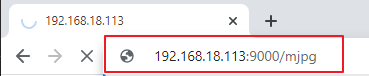
Vous pouvez alors entrer http://<votre IP>:9000/mjpg dans le navigateur pour afficher l’écran vidéo. Par exemple : http://192.168.18.113:9000/mjpg
Code
from picrawler import Picrawler
from time import sleep
from robot_hat import Music,TTS
from vilib import Vilib
import readchar
import random
import threading

crawler = Picrawler()


music = Music()
tts = TTS()

manual = '''
Press keys on keyboard to control Picrawler!
    w: Forward
    a: Turn left
    s: Backward
    d: Turn right
    space: Say the target again
    Ctrl^C: Quit
'''

color = "red"
color_list=["red","orange","yellow","green","blue","purple"]
key_dict = {
    'w': 'forward',
    's': 'backward',
    'a': 'turn_left',
    'd': 'turn_right',
}
def renew_color_detect():
    global color
    color = random.choice(color_list)
    Vilib.color_detect(color)
    tts.say("Look for " + color)

key = None
lock = threading.Lock()
def key_scan_thread():
    global key
    while True:
        key_temp = readchar.readkey()
        print('\r',end='')
        with lock:
            key = key_temp.lower()
            if key == readchar.key.SPACE:
                key = 'space'
            elif key == readchar.key.CTRL_C:
                key = 'quit'
                break
        sleep(0.01)

def main():
    global key
    action = None
    Vilib.camera_start(vflip=False,hflip=False)
    Vilib.display(local=False,web=True)
    sleep(0.8)
    speed = 80
    print(manual)

    sleep(1)
    _key_t = threading.Thread(target=key_scan_thread)
    _key_t.setDaemon(True)
    _key_t.start()

    tts.say("game start")
    sleep(0.05)
    renew_color_detect()
    while True:

        if Vilib.detect_obj_parameter['color_n']!=0 and Vilib.detect_obj_parameter['color_w']>100:
            tts.say("will done")
            sleep(0.05)
            renew_color_detect()

        with lock:
            if key != None and key in ('wsad'):
                action = key_dict[str(key)]
                key =  None
            elif key == 'space':
                tts.say("Look for " + color)
                key =  None
            elif key == 'quit':
                _key_t.join()
                Vilib.camera_close()
                print("\n\rQuit")
                break

        if action != None:
            crawler.do_action(action,1,speed)
            action = None

        sleep(0.05)


if __name__ == "__main__":
    main()
Comment ça fonctionne ?
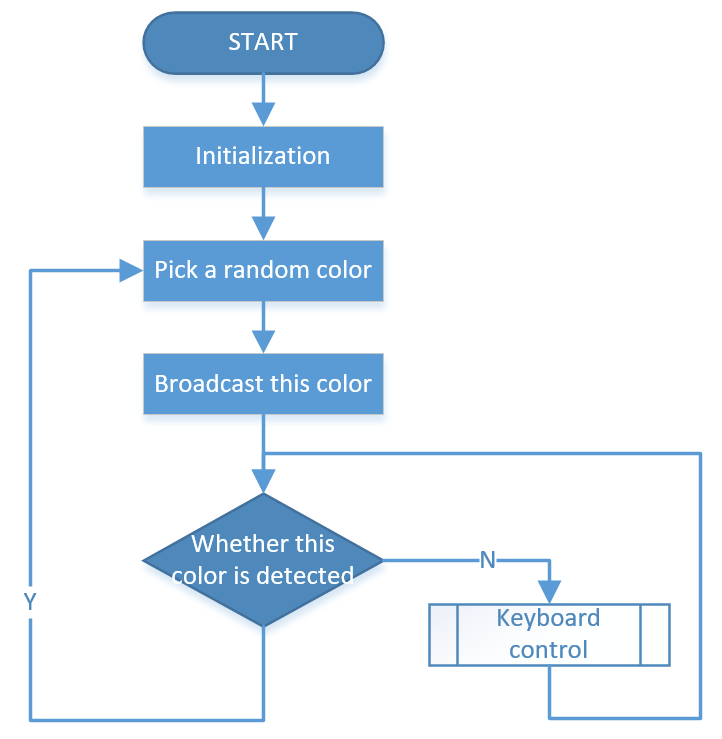
En général, ce projet combine les points de connaissance des sections Contrôle au clavier, Vision par ordinateur et Effet Sonore.
Voici le flux de ce projet, illustré dans la figure ci-dessous :