注釈
こんにちは!SunFounder Raspberry Pi & Arduino & ESP32 Enthusiasts Communityへようこそ!Raspberry Pi、Arduino、ESP32について、他の愛好者と一緒にさらに深く学びましょう。
参加する理由
専門家のサポート: 購入後の問題や技術的な課題を、コミュニティやチームのサポートで解決できます。
学びと共有: ヒントやチュートリアルを交換して、スキルを向上させましょう。
特別なプレビュー: 新製品の発表や先行公開に早期アクセスできます。
特別割引: 新製品に対して限定割引を楽しめます。
祝祭プロモーションとプレゼント: プレゼントや祝祭プロモーションに参加できます。
👉 私たちと一緒に探求し、創造する準備はできましたか?[ここ]をクリックして、今すぐ参加しましょう!
コンピュータビジョン
このプロジェクトでは、コンピュータビジョンの分野に正式に進出します!
コードを実行する
cd ~/picrawler/examples
sudo python3 display.py
画像の表示
コードが実行されると、ターミナルに以下のプロンプトが表示されます:
No desktop !
* Serving Flask app "vilib.vilib" (lazy loading)
* Environment: production
WARNING: Do not use the development server in a production environment.
Use a production WSGI server instead.
* Debug mode: off
* Running on http://0.0.0.0:9000/ (Press CTRL+C to quit)
その後、ブラウザで http://<your IP>:9000/mjpg を入力して、ビデオ画面を表示できます。例えば、 https://192.168.18.113:9000/mjpg です。
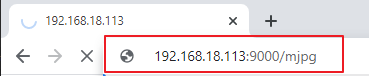
プログラムが実行された後、最終的に以下の情報が表示されます:
関数を呼び出すためにキーを入力してください!
q: 写真を撮る1: 色検出:赤2: 色検出:オレンジ3: 色検出:黄色4: 色検出:緑5: 色検出:青6: 色検出:紫0: 色検出をオフにするr: QRコードをスキャンするf: 顔検出をON/OFFするs: 検出したオブジェクトの情報を表示する
プロンプトに従って、対応する機能を有効にしてください。
写真を撮る
ターミナルで
qを入力し、Enterを押します。カメラが現在見ている画像が保存されます(色検出機能が有効な場合、保存された画像にもマークボックスが表示されます)。これらの写真はRaspberry Piの~/Pictures/PiCrawler/ディレクトリから確認できます。 また、ツール(例: Filezillaソフトウェア )を使用して、写真をPCに転送できます。色検出
1~6の数字を入力すると、「赤、オレンジ、黄色、緑、青、紫」のいずれかの色が検出されます。0を入力すると、色検出がオフになります。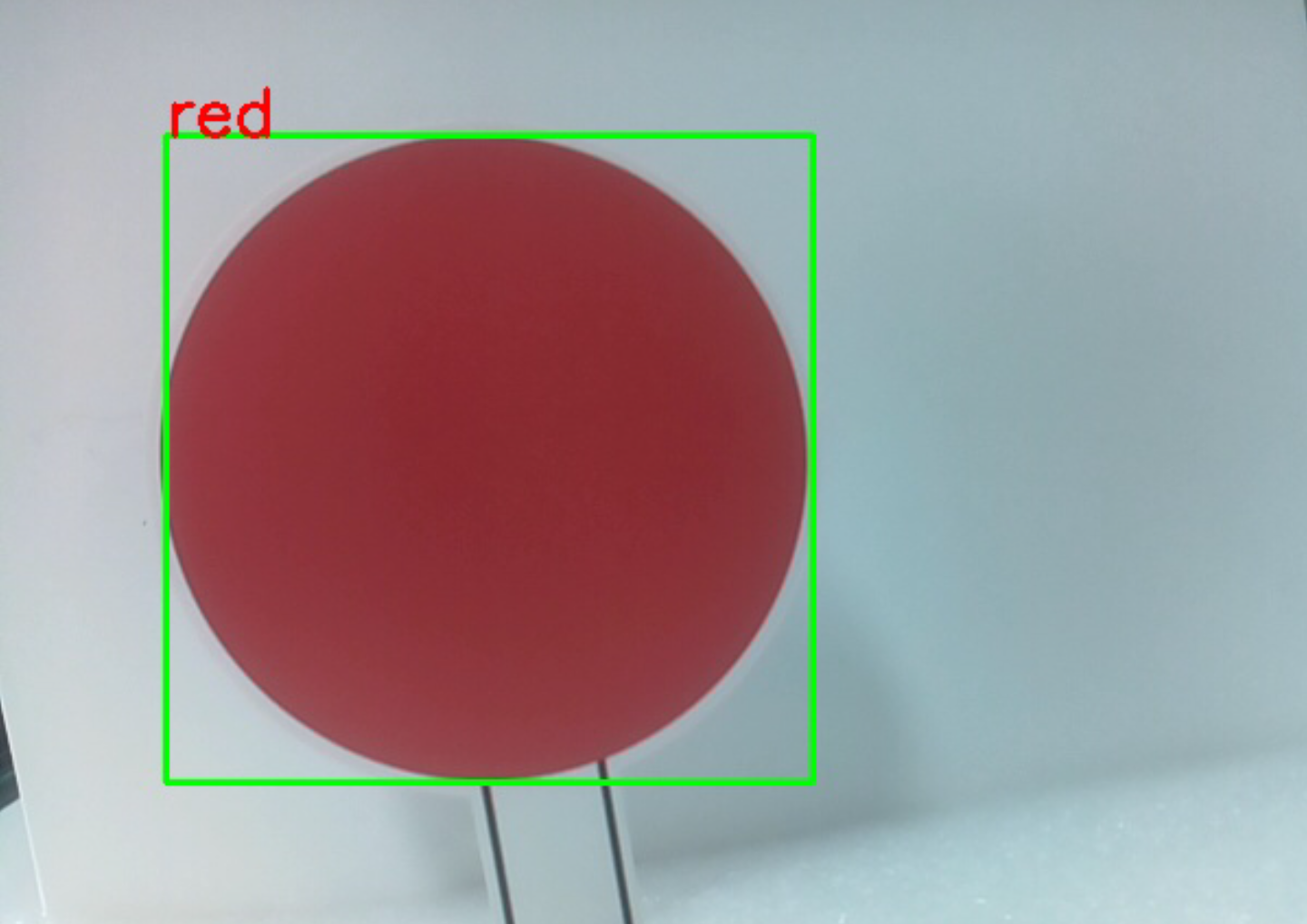
注釈
色検出用のPDFカラーカードは、
こちらからダウンロードして印刷できます。顔検出
ターミナルで
fを入力して、顔検出をONにします。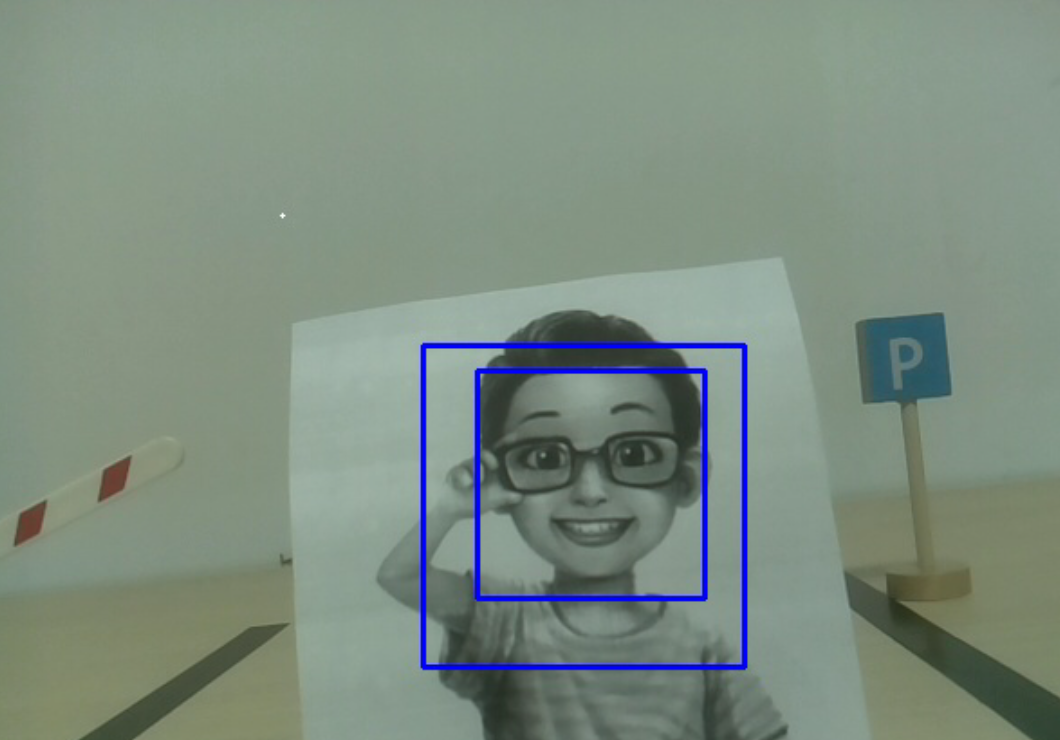
QRコード検出
rを入力して、QRコード認識を有効にします。QRコードが認識されるまで、他の操作はできません。QRコードのデコード情報はターミナルに表示されます。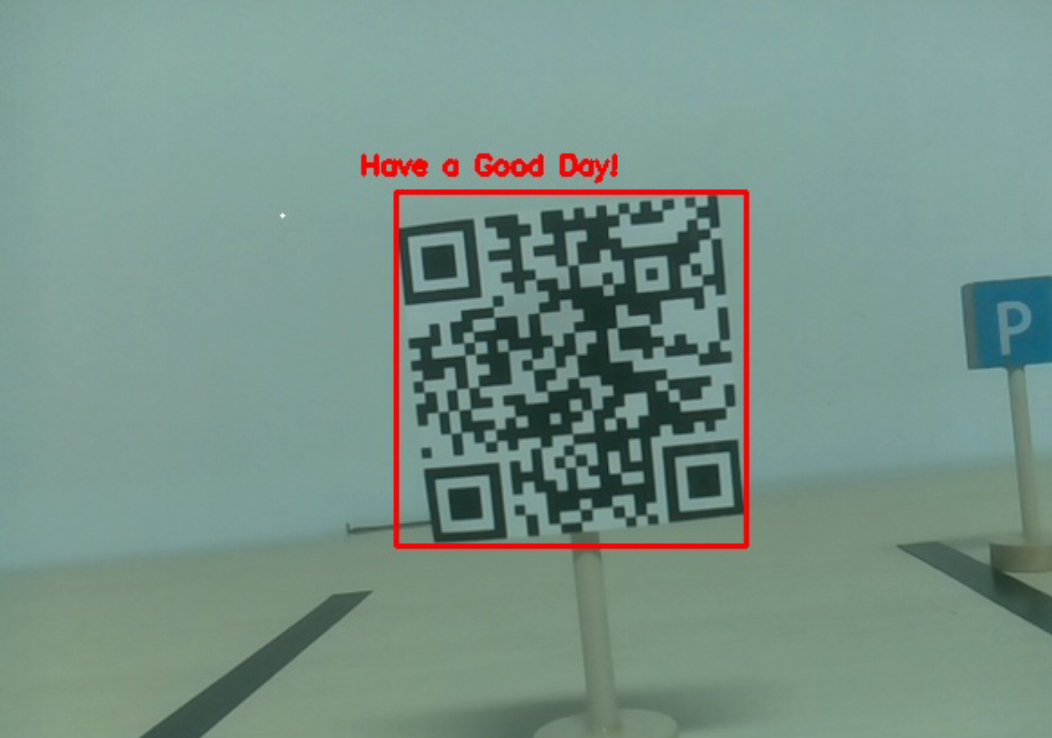
情報表示
sを入力すると、顔検出(および色検出)のターゲット情報がターミナルに表示されます。これには、検出された物体の中心座標(X、Y)やサイズ(幅、高さ)が含まれます。
コード
from vilib import Vilib
from time import sleep, time, strftime, localtime
import threading
from os import getlogin

USERNAME = getlogin()
PICTURE_PATH = f"/home/{USERNAME}/Pictures/"


flag_face = False
flag_color = False
qr_code_flag = False

MANUAL = '''
関数を呼び出すためにキーを入力してください!
    q: 写真を撮る
    1: 色検出:赤
    2: 色検出:オレンジ
    3: 色検出:黄色
    4: 色検出:緑
    5: 色検出:青
    6: 色検出:紫
    0: 色検出をオフにする
    r: QRコードをスキャンする
    f: 顔検出をON/OFFする
    s: 検出したオブジェクトの情報を表示する
'''

color_list = ['close', 'red', 'orange', 'yellow',
        'green', 'blue', 'purple',
]

def face_detect(flag):
    print("Face Detect:" + str(flag))
    Vilib.face_detect_switch(flag)


def qrcode_detect():
    global qr_code_flag
    if qr_code_flag == True:
        Vilib.qrcode_detect_switch(True)
        print("Waitting for QR code")

    text = None
    while True:
        temp = Vilib.detect_obj_parameter['qr_data']
        if temp != "None" and temp != text:
            text = temp
            print('QR code:%s'%text)
        if qr_code_flag == False:
            break
        sleep(0.5)
    Vilib.qrcode_detect_switch(False)


def take_photo():
    _time = strftime('%Y-%m-%d-%H-%M-%S',localtime(time()))
    name = 'photo_%s'%_time
    Vilib.take_photo(name, PICTURE_PATH)
    print('photo save as %s%s.jpg'%(PICTURE_PATH, name))


def object_show():
    global flag_color, flag_face

    if flag_color is True:
        if Vilib.detect_obj_parameter['color_n'] == 0:
            print('Color Detect: None')
        else:
            color_coodinate = (Vilib.detect_obj_parameter['color_x'],Vilib.detect_obj_parameter['color_y'])
            color_size = (Vilib.detect_obj_parameter['color_w'],Vilib.detect_obj_parameter['color_h'])
            print("[Color Detect] ","Coordinate:",color_coodinate,"Size",color_size)

    if flag_face is True:
        if Vilib.detect_obj_parameter['human_n'] == 0:
            print('Face Detect: None')
        else:
            human_coodinate = (Vilib.detect_obj_parameter['human_x'],Vilib.detect_obj_parameter['human_y'])
            human_size = (Vilib.detect_obj_parameter['human_w'],Vilib.detect_obj_parameter['human_h'])
            print("[Face Detect] ","Coordinate:",human_coodinate,"Size",human_size)


def main():
    global flag_face, flag_color, qr_code_flag
    qrcode_thread = None

    Vilib.camera_start(vflip=False,hflip=False)
    Vilib.display(local=True,web=True)
    print(MANUAL)

    while True:
        # キー入力
        key = input()
        key = key.lower()
        # 写真を撮る
        if key == 'q':
            take_photo()
        # 色検出
        elif key != '' and key in ('0123456'):  # '' in ('0123') -> True
            index = int(key)
            if index == 0:
                flag_color = False
                Vilib.color_detect('close')
            else:
                flag_color = True
                Vilib.color_detect(color_list[index]) # color_detect(color:str -> color_name/close)
            print('Color detect : %s'%color_list[index])
        # 顔検出
        elif key =="f":
            flag_face = not flag_face
            face_detect(flag_face)
        # QRコード検出
        elif key =="r":
            qr_code_flag = not qr_code_flag
            if qr_code_flag == True:
                if qrcode_thread == None or not qrcode_thread.is_alive():
                    qrcode_thread = threading.Thread(target=qrcode_detect)
                    qrcode_thread.setDaemon(True)
                    qrcode_thread.start()
            else:
                if qrcode_thread != None and qrcode_thread.is_alive():
                   # スレッド終了を待機
                    qrcode_thread.join()
                    print('QRcode Detect: close')
        # 検出されたオブジェクト情報を表示
        elif key == "s":
            object_show()

        sleep(0.5)


if __name__ == "__main__":
    main()
仕組み
最初に注目すべき関数は以下です。この2つの関数でカメラを起動できます。
Vilib.camera_start()
Vilib.display()
「オブジェクト検出」に関連する関数:
Vilib.face_detect_switch(True): 顔検出のON/OFF切り替えVilib.color_detect(color): 色検出用、同時に1色のみ検出できます。入力可能な色は、"red","orange","yellow","green","blue","purple"ですVilib.color_detect_switch(False): 色検出のOFFVilib.qrcode_detect_switch(False): QRコード検出のON/OFF切り替え、QRコードのデコード情報を返します。Vilib.gesture_detect_switch(False): ジェスチャー検出のON/OFF切り替えVilib.traffic_sign_detect_switch(False): 交通標識検出のON/OFF切り替え
ターゲットで検出された情報は、 detect_obj_parameter = Manager().dict() 辞書に保存されます。
メインプログラムでは、次のように利用できます:
Vilib.detect_obj_parameter['color_x']
辞書のキーとその使用方法は以下の通りです:
color_x: 検出された色ブロックの中心座標のx値、範囲は0〜320color_y: 検出された色ブロックの中心座標のy値、範囲は0〜240color_w: 検出された色ブロックの幅、範囲は0〜320color_h: 検出された色ブロックの高さ、範囲は0〜240color_n: 検出された色ブロックの数human_x: 検出された顔の中心座標のx値、範囲は0〜320human_y: 検出された顔の中心座標のy値、範囲は0〜240human_w: 検出された顔の幅、範囲は0〜320human_h: 検出された顔の高さ、範囲は0〜240human_n: 検出された顔の数traffic_sign_x: 検出された交通標識の中心座標x値、範囲は0〜320traffic_sign_y: 検出された交通標識の中心座標y値、範囲は0〜240traffic_sign_w: 検出された交通標識の幅、範囲は0〜320traffic_sign_h: 検出された交通標識の高さ、範囲は0〜240traffic_sign_t: 検出された交通標識の内容、値のリストは ['stop','right','left','forward']gesture_x: 検出されたジェスチャーの中心座標x値、範囲は0〜320gesture_y: 検出されたジェスチャーの中心座標y値、範囲は0〜240gesture_w: 検出されたジェスチャーの幅、範囲は0〜320gesture_h: 検出されたジェスチャーの高さ、範囲は0〜240gesture_t: 検出されたジェスチャーの内容、値のリストは ["paper","scissor","rock"]qr_date: 検出中のQRコードの内容qr_x: 検出中のQRコードの中心座標x値、範囲は0〜320qr_y: 検出中のQRコードの中心座標y値、範囲は0〜240qr_w: 検出中のQRコードの幅、範囲は0〜320qr_h: 検出中のQRコードの高さ、範囲は0〜320