Nota
Hola, bienvenido a la comunidad de entusiastas de SunFounder Raspberry Pi & Arduino & ESP32 en Facebook. ¡Explora más a fondo Raspberry Pi, Arduino y ESP32 con otros entusiastas!
¿Por qué unirse?
Soporte experto: Resuelve problemas postventa y desafíos técnicos con la ayuda de nuestra comunidad y equipo.
Aprende y comparte: Intercambia consejos y tutoriales para mejorar tus habilidades.
Avances exclusivos: Obtén acceso anticipado a anuncios de nuevos productos y vistas previas.
Descuentos especiales: Disfruta de descuentos exclusivos en nuestros productos más recientes.
Promociones festivas y sorteos: Participa en sorteos y promociones de temporada.
👉 ¿Listo para explorar y crear con nosotros? Haz clic en [aquí] y únete hoy mismo.
Grabar Video
Este ejemplo te guiará sobre cómo utilizar la función de grabación.
Ejecutar el Código
cd ~/picrawler/examples
sudo python3 record_video.py
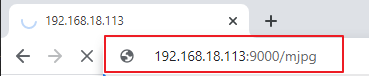
Después de ejecutar el código, puedes ingresar http://<tu IP>:9000/mjpg en el navegador para ver la pantalla de video, por ejemplo: http://192.168.18.113:9000/mjpg.
La grabación se puede detener o iniciar presionando teclas en el teclado.
Pulsa
qpara comenzar la grabación, pausar/continuar, yepara detener la grabación o guardar.Si deseas salir del programa, presiona
Ctrl+C.
Código
from time import sleep,strftime,localtime
from vilib import Vilib
import readchar
from os import getlogin

USERNAME = getlogin()
VIDEO_PATH = f"/home/{USERNAME}/Videos/"

MANUAL = '''
Press keys on keyboard to control recording:
    Q: record/pause/continue
    E: stop
    Ctrl^C: Quit
'''

def print_overwrite(msg,  end='', flush=True):
    print('\r\033[2K', end='',flush=True)
    print(msg, end=end, flush=True)

def main():
    rec_flag = 'stop' # start, pause, stop
    vname = None
    Vilib.rec_video_set["path"] = VIDEO_PATH

    Vilib.camera_start(vflip=False,hflip=False)
    Vilib.display(local=True,web=True)
    sleep(0.8)  # esperar a que inicie

    print(MANUAL)
    while True:
        # leer teclado
        key = readchar.readkey()
        key = key.lower()
        # iniciar/pausar
        if key == 'q':
            key = None
            if rec_flag == 'stop':
                rec_flag = 'start'
                # establecer nombre
                vname = strftime("%Y-%m-%d-%H.%M.%S", localtime())
                Vilib.rec_video_set["name"] = vname
                # iniciar grabación
                Vilib.rec_video_run()
                Vilib.rec_video_start()
                print_overwrite('rec start ...')
            elif rec_flag == 'start':
                rec_flag = 'pause'
                Vilib.rec_video_pause()
                print_overwrite('pause')
            elif rec_flag == 'pause':
                rec_flag = 'start'
                Vilib.rec_video_start()
                print_overwrite('continue')
        # detener
        elif key == 'e' and rec_flag != 'stop':
            key = None
            rec_flag = 'stop'
            Vilib.rec_video_stop()
            print_overwrite("The video saved as %s%s.avi"%(Vilib.rec_video_set["path"],vname),end='\n')
        # salir
        elif key == readchar.key.CTRL_C:
            Vilib.camera_close()
            print('\nquit')
            break

        sleep(0.1)

if __name__ == "__main__":
    main()
¿Cómo funciona?
Las funciones relacionadas con la grabación incluyen las siguientes:
Vilib.rec_video_run(video_name): Inicia el hilo para grabar el video.video_namees el nombre del archivo de video, debe ser una cadena de texto.Vilib.rec_video_start(): Inicia o continúa la grabación del video.Vilib.rec_video_pause(): Pausa la grabación.Vilib.rec_video_stop(): Detiene la grabación.
Vilib.rec_video_set["path"] = "~/video/test/" establece la ubicación de almacenamiento de los archivos de video.