Nota
Hola, bienvenido a la comunidad de entusiastas de SunFounder Raspberry Pi & Arduino & ESP32 en Facebook. ¡Explora más a fondo Raspberry Pi, Arduino y ESP32 con otros entusiastas!
¿Por qué unirse?
Soporte experto: Resuelve problemas postventa y desafíos técnicos con la ayuda de nuestra comunidad y equipo.
Aprende y comparte: Intercambia consejos y tutoriales para mejorar tus habilidades.
Avances exclusivos: Obtén acceso anticipado a anuncios de nuevos productos y vistas previas.
Descuentos especiales: Disfruta de descuentos exclusivos en nuestros productos más recientes.
Promociones festivas y sorteos: Participa en sorteos y promociones de temporada.
👉 ¿Listo para explorar y crear con nosotros? Haz clic en [aquí] y únete hoy mismo.
Visión por Computadora
¡Este proyecto te llevará oficialmente al campo de la visión por computadora!
Ejecutar el Código
cd ~/picrawler/examples
sudo python3 display.py
Ver la Imagen
Después de ejecutar el código, el terminal mostrará el siguiente mensaje:
No desktop !
* Serving Flask app "vilib.vilib" (lazy loading)
* Environment: production
WARNING: Do not use the development server in a production environment.
Use a production WSGI server instead.
* Debug mode: off
* Running on http://0.0.0.0:9000/ (Press CTRL+C to quit)
Luego puedes ingresar http://<tu IP>:9000/mjpg en el navegador para ver la pantalla de video. Por ejemplo: https://192.168.18.113:9000/mjpg
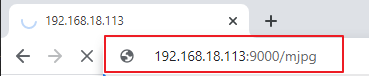
Después de ejecutar el programa, verás la siguiente información en el terminal:
Ingresa una tecla para llamar a la función:
q: Tomar foto1: Detección de color: rojo2: Detección de color: naranja3: Detección de color: amarillo4: Detección de color: verde5: Detección de color: azul6: Detección de color: púrpura0: Apagar detección de colorr: Escanear código QRf: Activar/Desactivar detección de rostros: Mostrar información de objeto detectado
Por favor, sigue las indicaciones para activar las funciones correspondientes.
Tomar Foto
Escribe
qen el terminal y presiona Enter. La imagen que actualmente ve la cámara se guardará (si la función de detección de color está activada, también aparecerá el cuadro de marca en la imagen guardada). Puedes ver estas fotos en el directorio~/Pictures/PiCrawler/de la Raspberry Pi. Usa herramientas como Software Filezilla para transferir fotos a tu PC.Detección de Color
Ingresa un número entre
1~6para detectar uno de los colores «rojo, naranja, amarillo, verde, azul, púrpura». Ingresa0para apagar la detección de color.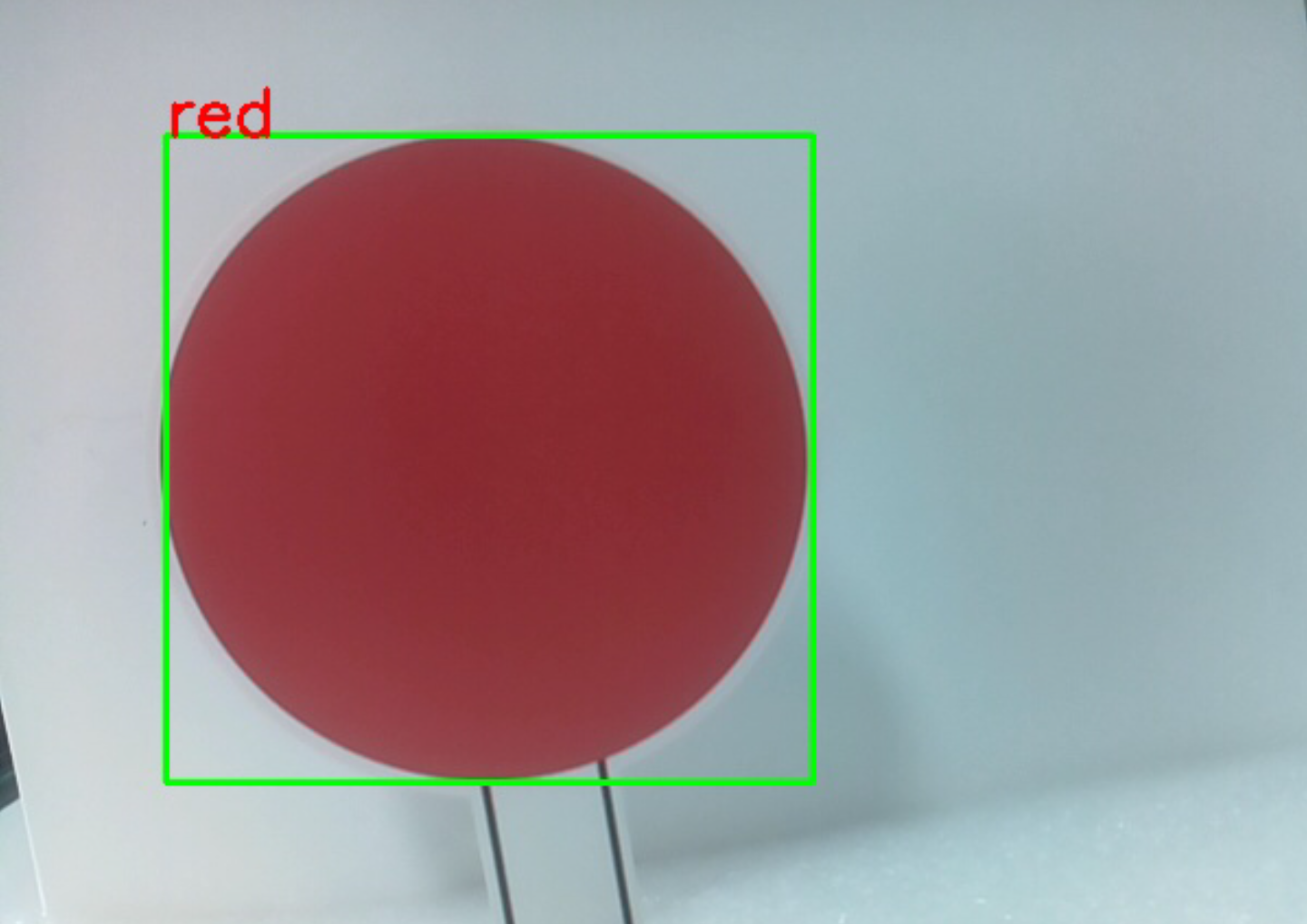
Nota
Puedes descargar e imprimir las
Tarjetas de Color en PDFpara la detección de colores.Detección de Rostros
Escribe
fpara activar la detección de rostros.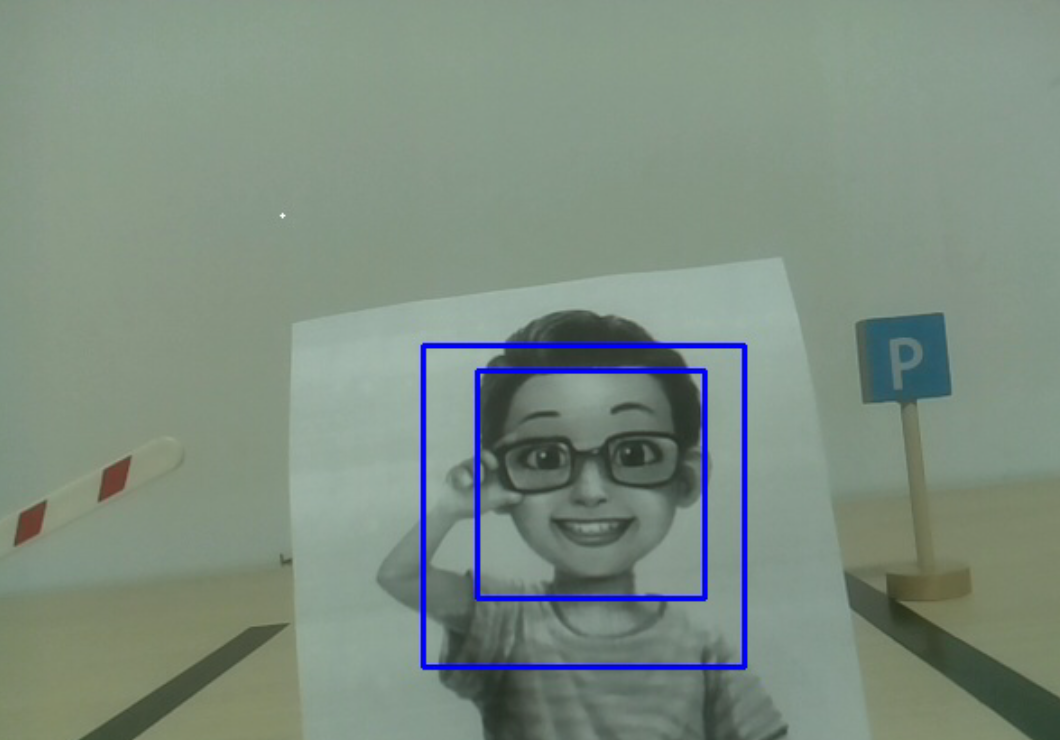
Detección de Código QR
Ingresa
rpara abrir el reconocimiento de códigos QR. No se pueden realizar otras operaciones antes de que se reconozca el código QR. La información decodificada del código QR se imprimirá en el terminal.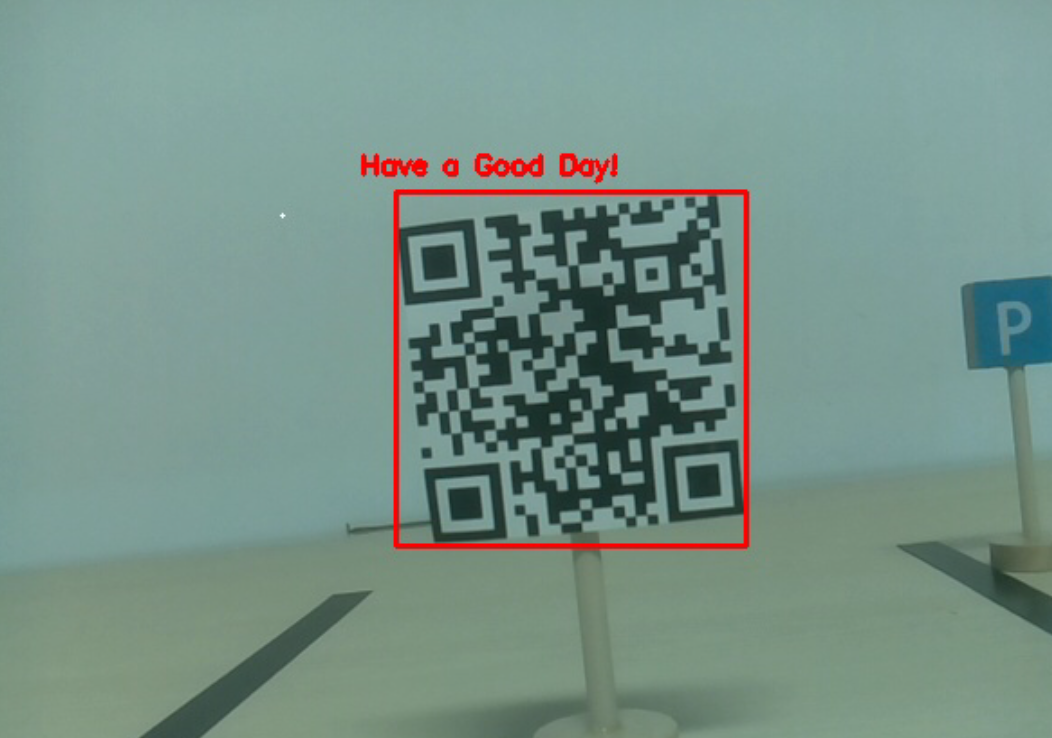
Mostrar Información
Al ingresar
sse imprimirá la información del objetivo detectado (detección de rostros y colores) en el terminal. Esto incluye las coordenadas centrales (X, Y) y el tamaño (ancho, altura) del objeto medido.
Código
from vilib import Vilib
from time import sleep, time, strftime, localtime
import threading
from os import getlogin

USERNAME = getlogin()
PICTURE_PATH = f"/home/{USERNAME}/Pictures/"


flag_face = False
flag_color = False
qr_code_flag = False

MANUAL = '''
Input key to call the function!
    q: Take photo
    1: Color detect : red
    2: Color detect : orange
    3: Color detect : yellow
    4: Color detect : green
    5: Color detect : blue
    6: Color detect : purple
    0: Switch off Color detect
    r: Scan the QR code
    f: Switch ON/OFF face detect
    s: Display detected object information
'''

color_list = ['close', 'red', 'orange', 'yellow',
        'green', 'blue', 'purple',
]

def face_detect(flag):
    print("Face Detect:" + str(flag))
    Vilib.face_detect_switch(flag)


def qrcode_detect():
    global qr_code_flag
    if qr_code_flag == True:
        Vilib.qrcode_detect_switch(True)
        print("Waitting for QR code")

    text = None
    while True:
        temp = Vilib.detect_obj_parameter['qr_data']
        if temp != "None" and temp != text:
            text = temp
            print('QR code:%s'%text)
        if qr_code_flag == False:
            break
        sleep(0.5)
    Vilib.qrcode_detect_switch(False)


def take_photo():
    _time = strftime('%Y-%m-%d-%H-%M-%S',localtime(time()))
    name = 'photo_%s'%_time
    Vilib.take_photo(name, PICTURE_PATH)
    print('photo save as %s%s.jpg'%(PICTURE_PATH, name))


def object_show():
    global flag_color, flag_face

    if flag_color is True:
        if Vilib.detect_obj_parameter['color_n'] == 0:
            print('Color Detect: None')
        else:
            color_coodinate = (Vilib.detect_obj_parameter['color_x'],Vilib.detect_obj_parameter['color_y'])
            color_size = (Vilib.detect_obj_parameter['color_w'],Vilib.detect_obj_parameter['color_h'])
            print("[Color Detect] ","Coordinate:",color_coodinate,"Size",color_size)

    if flag_face is True:
        if Vilib.detect_obj_parameter['human_n'] == 0:
            print('Face Detect: None')
        else:
            human_coodinate = (Vilib.detect_obj_parameter['human_x'],Vilib.detect_obj_parameter['human_y'])
            human_size = (Vilib.detect_obj_parameter['human_w'],Vilib.detect_obj_parameter['human_h'])
            print("[Face Detect] ","Coordinate:",human_coodinate,"Size",human_size)


def main():
    global flag_face, flag_color, qr_code_flag
    qrcode_thread = None

    Vilib.camera_start(vflip=False,hflip=False)
    Vilib.display(local=True,web=True)
    print(MANUAL)

    while True:
        # readkey
        key = input()
        key = key.lower()
        # take photo
        if key == 'q':
            take_photo()
        # color detect
        elif key != '' and key in ('0123456'):  # '' in ('0123') -> True
            index = int(key)
            if index == 0:
                flag_color = False
                Vilib.color_detect('close')
            else:
                flag_color = True
                Vilib.color_detect(color_list[index]) # color_detect(color:str -> color_name/close)
            print('Color detect : %s'%color_list[index])
        # face detection
        elif key =="f":
            flag_face = not flag_face
            face_detect(flag_face)
        # qrcode detection
        elif key =="r":
            qr_code_flag = not qr_code_flag
            if qr_code_flag == True:
                if qrcode_thread == None or not qrcode_thread.is_alive():
                    qrcode_thread = threading.Thread(target=qrcode_detect)
                    qrcode_thread.setDaemon(True)
                    qrcode_thread.start()
            else:
                if qrcode_thread != None and qrcode_thread.is_alive():
                   # wait for thread to end
                    qrcode_thread.join()
                    print('QRcode Detect: close')
        # show detected object information
        elif key == "s":
            object_show()

        sleep(0.5)


if __name__ == "__main__":
    main()
¿Cómo funciona?
El primer paso es utilizar las siguientes funciones para iniciar la cámara:
Vilib.camera_start()
Vilib.display()
Funciones relacionadas con «detección de objetos»:
Vilib.face_detect_switch(True): Activar/Desactivar detección de rostros.Vilib.color_detect(color): Para la detección de colores; solo se puede realizar una detección de color a la vez. Los parámetros aceptados son:"red","orange","yellow","green","blue","purple".Vilib.color_detect_switch(False): Apagar detección de color.Vilib.qrcode_detect_switch(False): Activar/Desactivar detección de códigos QR. Devuelve los datos decodificados del código QR.Vilib.gesture_detect_switch(False): Activar/Desactivar detección de gestos.Vilib.traffic_sign_detect_switch(False): Activar/Desactivar detección de señales de tráfico.
La información detectada se almacena en el diccionario detect_obj_parameter = Manager().dict().
En el programa principal, puedes usarlo de la siguiente manera:
Vilib.detect_obj_parameter['color_x']
Las claves del diccionario y sus usos se describen en la siguiente lista:
color_x: Valor x de la coordenada central del bloque de color detectado (rango: 0~320).color_y: Valor y de la coordenada central del bloque de color detectado (rango: 0~240).color_w: Ancho del bloque de color detectado (rango: 0~320).color_h: Altura del bloque de color detectado (rango: 0~240).color_n: Cantidad de bloques de color detectados.human_x: Valor x de la coordenada central del rostro detectado (rango: 0~320).human_y: Valor y de la coordenada central del rostro detectado (rango: 0~240).human_w: Ancho del rostro detectado (rango: 0~320).human_h: Altura del rostro detectado (rango: 0~240).human_n: Cantidad de rostros detectados.traffic_sign_x: Valor x de la coordenada central de la señal de tráfico detectada (rango: 0~320).traffic_sign_y: Valor y de la coordenada central de la señal de tráfico detectada (rango: 0~240).traffic_sign_w: Ancho de la señal de tráfico detectada (rango: 0~320).traffic_sign_h: Altura de la señal de tráfico detectada (rango: 0~240).traffic_sign_t: Contenido de la señal de tráfico detectada (valores posibles: [“stop”,”right”,”left”,”forward”]).gesture_x: Valor x de la coordenada central del gesto detectado (rango: 0~320).gesture_y: Valor y de la coordenada central del gesto detectado (rango: 0~240).gesture_w: Ancho del gesto detectado (rango: 0~320).gesture_h: Altura del gesto detectado (rango: 0~240).gesture_t: Contenido del gesto detectado (valores posibles: [«paper»,»scissor»,»rock»]).qr_date: Contenido del código QR detectado.qr_x: Valor x de la coordenada central del código QR detectado (rango: 0~320).qr_y: Valor y de la coordenada central del código QR detectado (rango: 0~240).qr_w: Ancho del código QR detectado (rango: 0~320).qr_h: Altura del código QR detectado (rango: 0~240).