Note
Bonjour et bienvenue dans la communauté SunFounder Raspberry Pi & Arduino & ESP32 Enthusiasts sur Facebook ! Plongez au cœur de Raspberry Pi, Arduino et ESP32 avec des passionnés.
Pourquoi nous rejoindre ?
Support d’experts : Résolvez les problèmes après-vente et les défis techniques grâce à l’aide de notre communauté et de notre équipe.
Apprendre et partager : Échangez des astuces et des tutoriels pour perfectionner vos compétences.
Aperçus exclusifs : Profitez d’un accès anticipé aux annonces des nouveaux produits et avant-premières.
Remises exclusives : Bénéficiez de réductions spéciales sur nos produits les plus récents.
Promotions festives et cadeaux : Participez à des tirages au sort et à des promotions spéciales pour les fêtes.
👉 Prêt à explorer et créer avec nous ? Cliquez sur [ici] et rejoignez-nous dès aujourd’hui !
4. Configurer votre Raspberry Pi
Si vous avez un écran
Si vous disposez d’un écran, il sera facile d’opérer directement sur le Raspberry Pi.
Composants nécessaires
Tout modèle de Raspberry Pi
1 * Adaptateur secteur
1 * Carte Micro SD
1 * Adaptateur secteur pour écran
1 * Câble HDMI
1 * Écran
1 * Souris
1 * Clavier
Insérez la carte SD configurée avec Raspberry Pi OS dans le lecteur de carte micro SD situé sous votre Raspberry Pi.
Branchez la souris et le clavier.
Connectez l’écran au port HDMI du Raspberry Pi et assurez-vous que votre écran est branché à une prise murale et allumé.
Note
Si vous utilisez un Raspberry Pi 4, connectez l’écran au port HDMI0 (le plus proche du port d’alimentation).
Utilisez l’adaptateur secteur pour alimenter le Raspberry Pi.
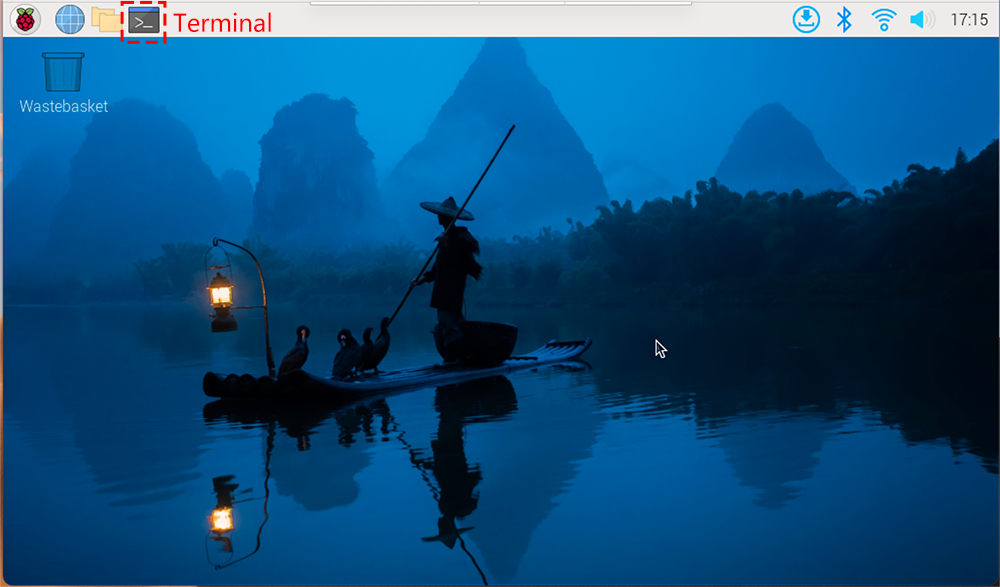
Après quelques secondes, le bureau de Raspberry Pi OS s’affichera. Vous pouvez désormais ouvrir le Terminal pour commencer à entrer des commandes.
Si vous n’avez pas d’écran
Si vous ne disposez pas d’un écran, vous pouvez accéder à votre Raspberry Pi à distance.
Vous pouvez utiliser la commande SSH pour ouvrir le shell Bash du Raspberry Pi. Bash est le shell par défaut standard pour Linux. Le shell est une interface permettant à l’utilisateur d’envoyer des instructions à Unix/Linux. La plupart des tâches que vous devez réaliser peuvent être effectuées via le shell.
Si vous trouvez que l’utilisation de la fenêtre de commande pour accéder à votre Raspberry Pi est limitée, vous pouvez également utiliser la fonctionnalité de bureau à distance pour gérer facilement les fichiers sur votre Raspberry Pi via une interface graphique.
Voir ci-dessous les tutoriels détaillés pour chaque système.