Nota
Ciao, benvenuto nella Community di SunFounder Raspberry Pi & Arduino & ESP32 su Facebook! Approfondisci il mondo di Raspberry Pi, Arduino ed ESP32 con altri appassionati.
Perché unirti a noi?
Supporto Esperto: Risolvi problemi post-vendita e sfide tecniche con l’aiuto della nostra community e del nostro team.
Impara e Condividi: Scambia consigli e tutorial per migliorare le tue competenze.
Anteprime Esclusive: Ottieni accesso anticipato a nuovi annunci di prodotti e anteprime.
Sconti Speciali: Goditi sconti esclusivi sui nostri prodotti più recenti.
Promozioni Festive e Giveaway: Partecipa a promozioni e concorsi durante le festività.
👉 Pronto a esplorare e creare con noi? Clicca [qui] e unisciti oggi stesso!
Per Utenti Windows
Per gli utenti di Windows 10 o versioni successive, il login remoto su un Raspberry Pi può essere effettuato seguendo i passaggi seguenti:
Cerca
powershellnella barra di ricerca di Windows. Fai clic destro suWindows PowerShelle selezionaEsegui come amministratore.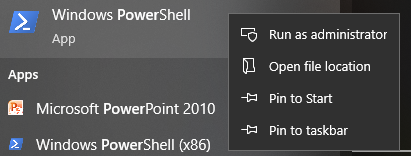
Determina l’indirizzo IP del tuo Raspberry Pi digitando
ping -4 <hostname>.localin PowerShell.ping -4 raspberrypi.local
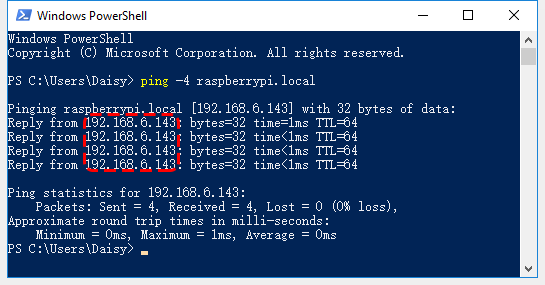
L’indirizzo IP del Raspberry Pi verrà mostrato una volta che è connesso alla rete.
Se il terminale visualizza
Ping request could not find host pi.local. Please check the name and try again., verifica che il nome host inserito sia corretto.Se non riesci ancora a recuperare l’indirizzo IP, controlla le impostazioni della rete o del WiFi sul Raspberry Pi.
Una volta confermato l’indirizzo IP, accedi al tuo Raspberry Pi utilizzando
ssh <username>@<hostname>.localossh <username>@<IP address>.ssh pi@raspberrypi.local
Avvertimento
Se appare un errore che indica
The term 'ssh' is not recognized as the name of a cmdlet..., il tuo sistema potrebbe non avere gli strumenti SSH preinstallati. In tal caso, è necessario installare manualmente OpenSSH seguendo Installa OpenSSH tramite Powershell, o utilizzare uno strumento di terze parti, come PuTTY.Durante il primo accesso, apparirà un messaggio di sicurezza. Inserisci
yesper procedere.The authenticity of host 'raspberrypi.local (2400:2410:2101:5800:635b:f0b6:2662:8cba)' can't be established. ED25519 key fingerprint is SHA256:oo7x3ZSgAo032wD1tE8eW0fFM/kmewIvRwkBys6XRwg. Are you sure you want to continue connecting (yes/no/[fingerprint])?
Inserisci la password che hai impostato in precedenza. Nota che i caratteri della password non verranno visualizzati sullo schermo, una caratteristica standard di sicurezza.
Nota
L’assenza di caratteri visibili durante la digitazione della password è normale. Assicurati di inserire la password corretta.
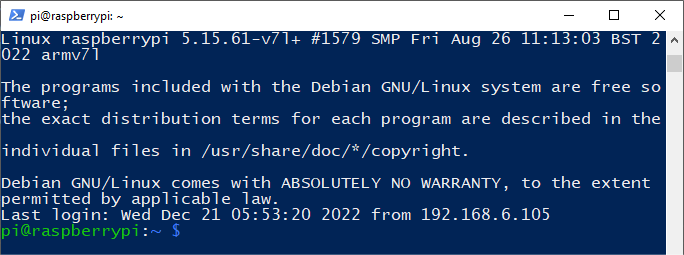
Una volta connesso, il tuo Raspberry Pi è pronto per operazioni remote.