Nota
Ciao, benvenuto nella Community di SunFounder Raspberry Pi & Arduino & ESP32 su Facebook! Approfondisci il mondo di Raspberry Pi, Arduino ed ESP32 con altri appassionati.
Perché unirti a noi?
Supporto Esperto: Risolvi problemi post-vendita e sfide tecniche con l’aiuto della nostra community e del nostro team.
Impara e Condividi: Scambia consigli e tutorial per migliorare le tue competenze.
Anteprime Esclusive: Ottieni accesso anticipato a nuovi annunci di prodotti e anteprime.
Sconti Speciali: Goditi sconti esclusivi sui nostri prodotti più recenti.
Promozioni Festive e Giveaway: Partecipa a promozioni e concorsi durante le festività.
👉 Pronto a esplorare e creare con noi? Clicca [qui] e unisciti oggi stesso!
4. Configura il tuo Raspberry Pi
Se hai uno schermo
Se disponi di uno schermo, sarà semplice operare direttamente sul Raspberry Pi.
Componenti Necessari
Qualsiasi modello di Raspberry Pi
1 * Adattatore di Alimentazione
1 * Scheda Micro SD
1 * Adattatore di Alimentazione per lo Schermo
1 * Cavo HDMI
1 * Schermo
1 * Mouse
1 * Tastiera
Inserisci la scheda SD configurata con Raspberry Pi OS nello slot micro SD sul lato inferiore del tuo Raspberry Pi.
Collega il Mouse e la Tastiera.
Collega lo schermo alla porta HDMI del Raspberry Pi e assicurati che lo schermo sia collegato alla presa elettrica e acceso.
Nota
Se utilizzi un Raspberry Pi 4, collega lo schermo alla porta HDMI0 (quella più vicina alla porta di alimentazione).
Usa l’adattatore di alimentazione per accendere il Raspberry Pi.
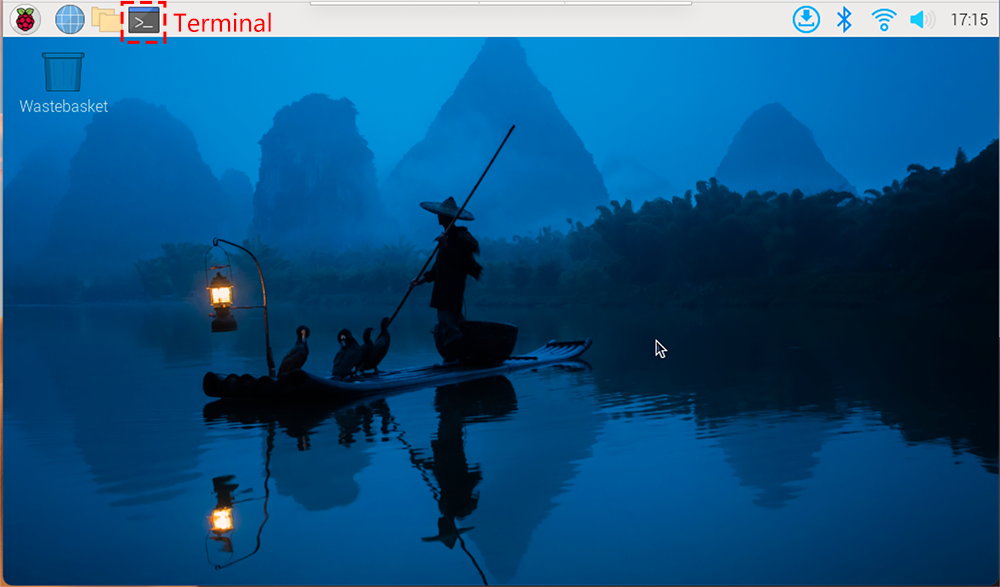
Dopo alcuni secondi, verrà visualizzato il desktop di Raspberry Pi OS. Ora puoi aprire il Terminale per iniziare a inserire comandi.
Se non hai uno schermo
Se non disponi di un monitor, puoi accedere al tuo Raspberry Pi in remoto.
Puoi utilizzare il comando SSH per aprire la shell Bash del Raspberry Pi. Bash è la shell predefinita standard per Linux. La shell stessa rappresenta un’interfaccia a riga di comando (CLI) per impartire istruzioni in ambiente Unix/Linux. La maggior parte delle operazioni necessarie può essere eseguita attraverso la shell.
Se non ti soddisfa l’utilizzo della finestra dei comandi per accedere al tuo Raspberry Pi, puoi anche utilizzare la funzione di desktop remoto per gestire facilmente i file sul tuo Raspberry Pi tramite un’interfaccia grafica (GUI).
Consulta i tutorial dettagliati per ciascun sistema qui di seguito.