Nota
Hola, bienvenido a la comunidad de entusiastas de SunFounder Raspberry Pi & Arduino & ESP32 en Facebook. ¡Explora más a fondo Raspberry Pi, Arduino y ESP32 con otros entusiastas!
¿Por qué unirse?
Soporte experto: Resuelve problemas postventa y desafíos técnicos con la ayuda de nuestra comunidad y equipo.
Aprende y comparte: Intercambia consejos y tutoriales para mejorar tus habilidades.
Avances exclusivos: Obtén acceso anticipado a anuncios de nuevos productos y vistas previas.
Descuentos especiales: Disfruta de descuentos exclusivos en nuestros productos más recientes.
Promociones festivas y sorteos: Participa en sorteos y promociones de temporada.
👉 ¿Listo para explorar y crear con nosotros? Haz clic en [aquí] y únete hoy mismo.
2. Instalación del Sistema Operativo
Componentes Necesarios
Un ordenador personal
Una tarjeta Micro SD y un lector
1. Instalar Raspberry Pi Imager
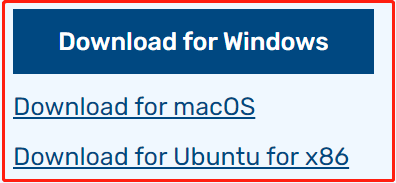
Visita la página de descarga de software de Raspberry Pi en Raspberry Pi Imager. Selecciona la versión de Imager compatible con tu sistema operativo. Descarga y abre el archivo para iniciar la instalación.
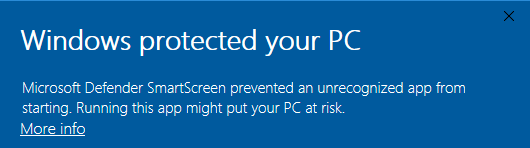
Durante la instalación, podría aparecer un mensaje de seguridad dependiendo de tu sistema operativo. Por ejemplo, Windows podría mostrar una advertencia. En ese caso, selecciona Más información y luego Ejecutar de todas formas. Sigue las instrucciones en pantalla para completar la instalación de Raspberry Pi Imager.
Inicia la aplicación Raspberry Pi Imager haciendo clic en su icono o escribiendo
rpi-imageren tu terminal.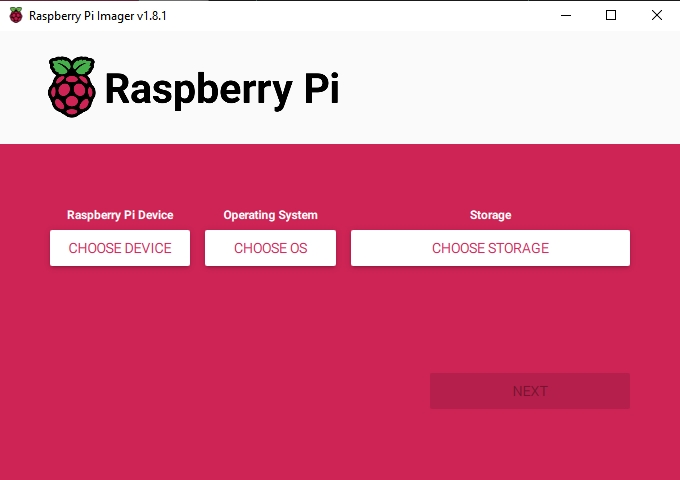
2. Instalar el Sistema Operativo en la Tarjeta Micro SD
Inserta tu tarjeta SD en tu ordenador o portátil utilizando un lector.
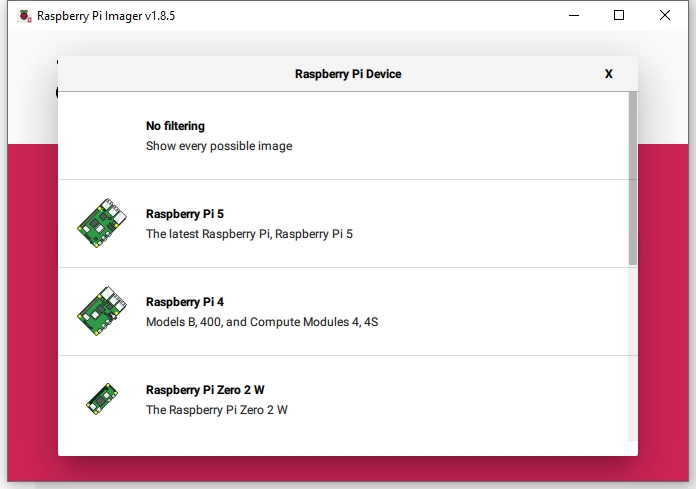
Dentro de Imager, haz clic en Raspberry Pi Device y selecciona el modelo de Raspberry Pi desde el menú desplegable.
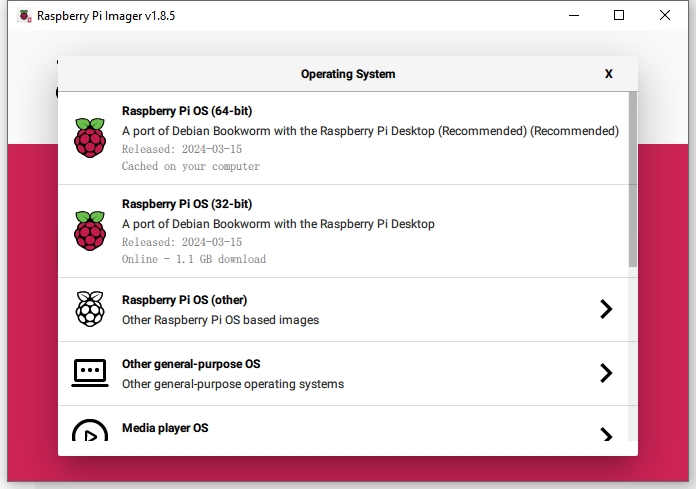
Selecciona Sistema Operativo y elige la versión recomendada del sistema operativo.
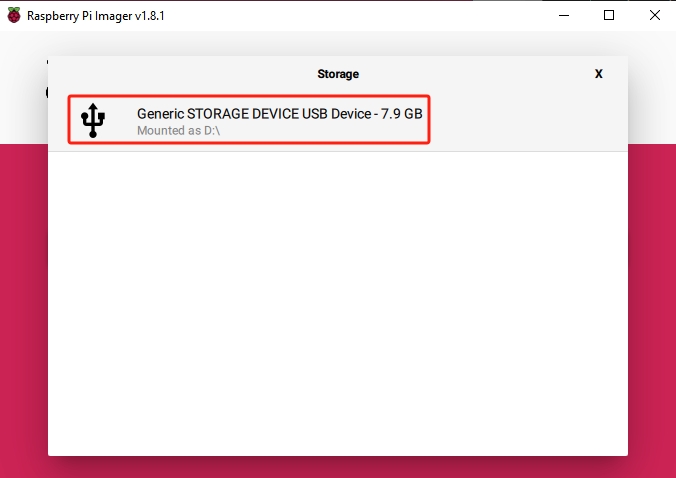
Haz clic en Elegir Almacenamiento y selecciona el dispositivo de almacenamiento adecuado para la instalación.
Nota
Asegúrate de seleccionar el dispositivo de almacenamiento correcto. Para evitar confusiones, desconecta cualquier dispositivo de almacenamiento adicional si hay varios conectados.
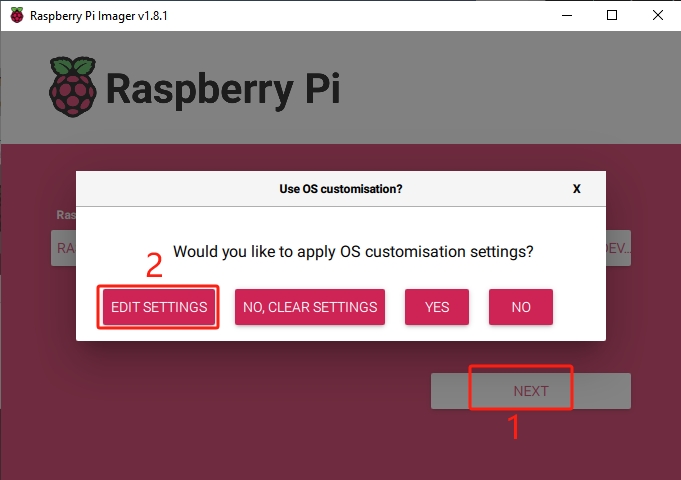
Haz clic en SIGUIENTE y luego en EDITAR CONFIGURACIONES para personalizar la configuración del sistema operativo.
Nota
Si tienes un monitor para tu Raspberry Pi, puedes omitir los siguientes pasos y hacer clic en «Sí» para comenzar la instalación. Ajusta otras configuraciones más tarde en el monitor.
Define un nombre de host para tu Raspberry Pi.
Nota
El nombre de host es el identificador de red de tu Raspberry Pi. Puedes acceder a tu Pi utilizando
<hostname>.localo<hostname>.lan.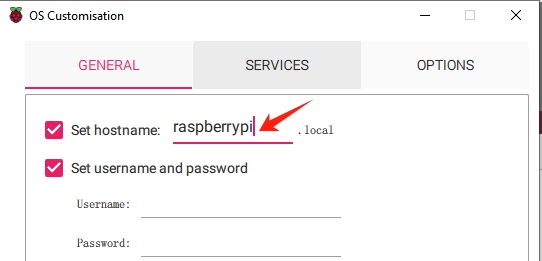
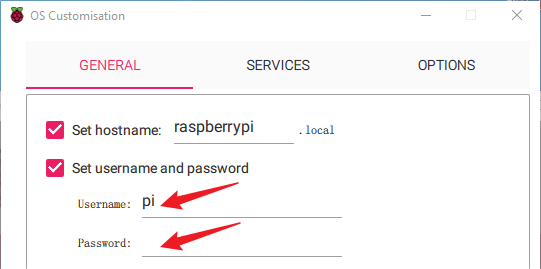
Crea un Nombre de Usuario y una Contraseña para la cuenta de administrador de la Raspberry Pi.
Nota
Establecer un nombre de usuario y contraseña únicos es vital para asegurar tu Raspberry Pi, ya que no tiene una contraseña predeterminada.
Configura la red inalámbrica proporcionando el SSID y la Contraseña de tu red.
Nota
Ajusta el campo
País de LAN inalámbricacon el código de dos letras ISO/IEC alpha2 code correspondiente a tu ubicación.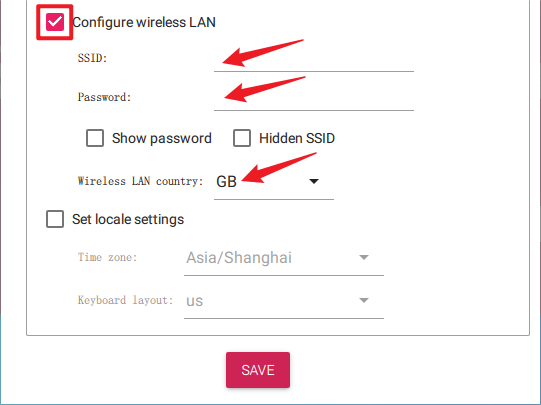
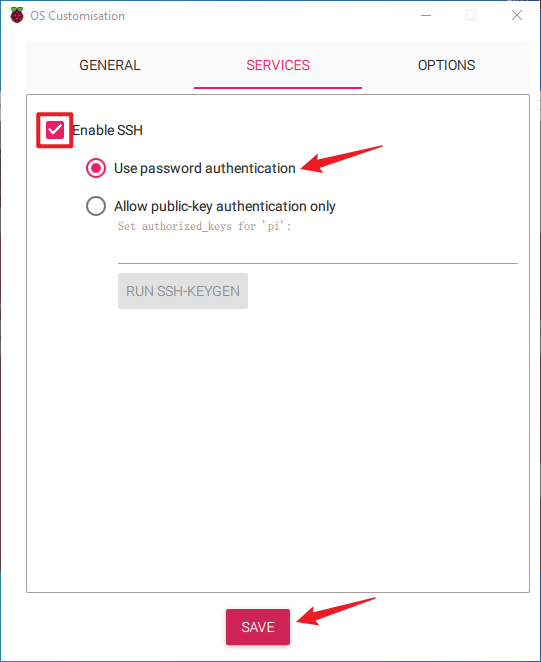
Para conectarte remotamente a tu Raspberry Pi, habilita SSH en la pestaña de Servicios.
Para autenticación por contraseña, utiliza el nombre de usuario y contraseña de la pestaña General.
Para autenticación con clave pública, selecciona «Permitir autenticación solo con clave pública». Si tienes una clave RSA, se utilizará. Si no, haz clic en «Ejecutar SSH-keygen» para generar un nuevo par de claves.
El menú Opciones te permite configurar el comportamiento de Imager durante la escritura, incluyendo reproducir un sonido al finalizar, expulsar el medio al terminar y habilitar la telemetría.
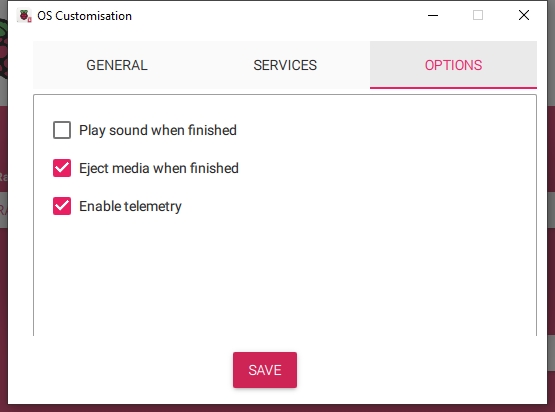
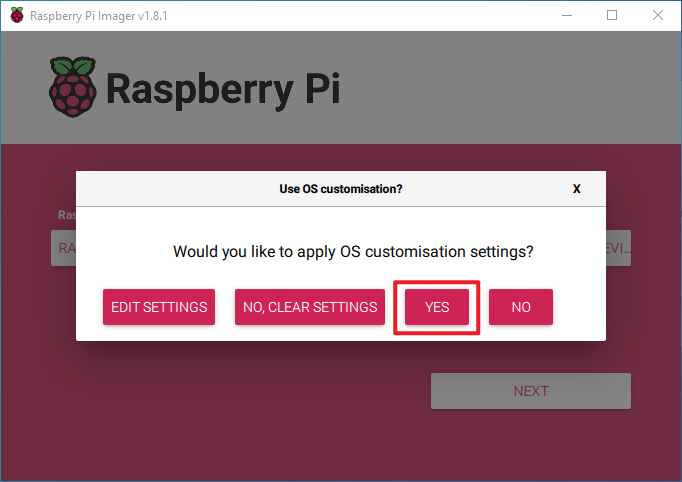
Cuando termines de ingresar las configuraciones de personalización del sistema operativo, haz clic en Guardar para guardar tus ajustes. Luego, haz clic en Sí para aplicarlos al escribir la imagen.
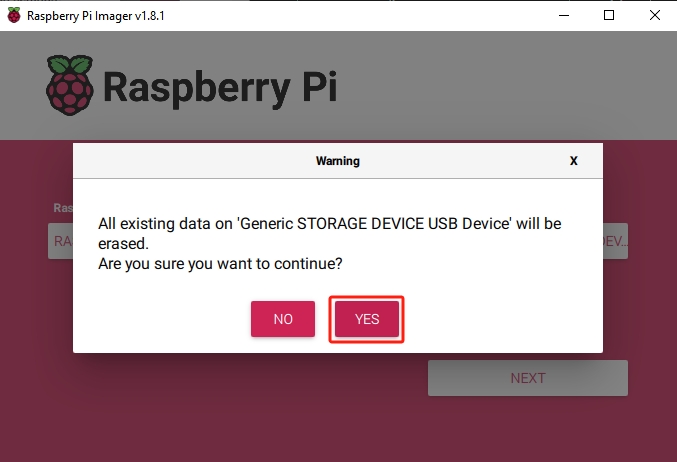
Si la tarjeta SD contiene datos existentes, asegúrate de hacer una copia de seguridad para evitar la pérdida de datos. Haz clic en Sí para continuar si no necesitas realizar un respaldo.
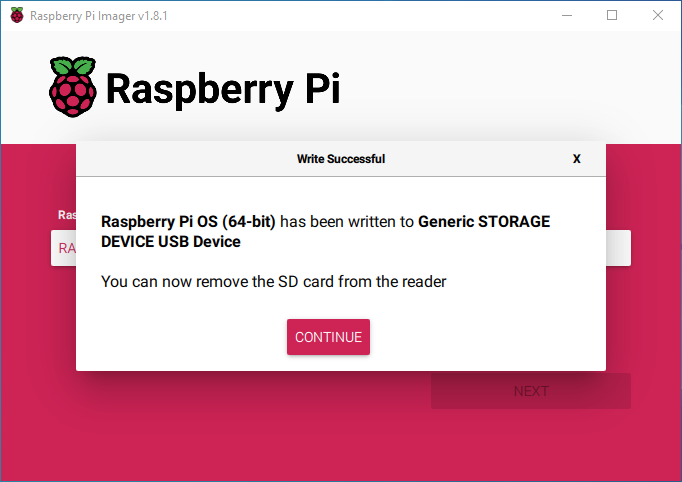
Cuando veas la ventana emergente «Escritura Exitosa», la imagen se ha escrito y verificado completamente. ¡Ahora estás listo para iniciar una Raspberry Pi desde la Tarjeta Micro SD!
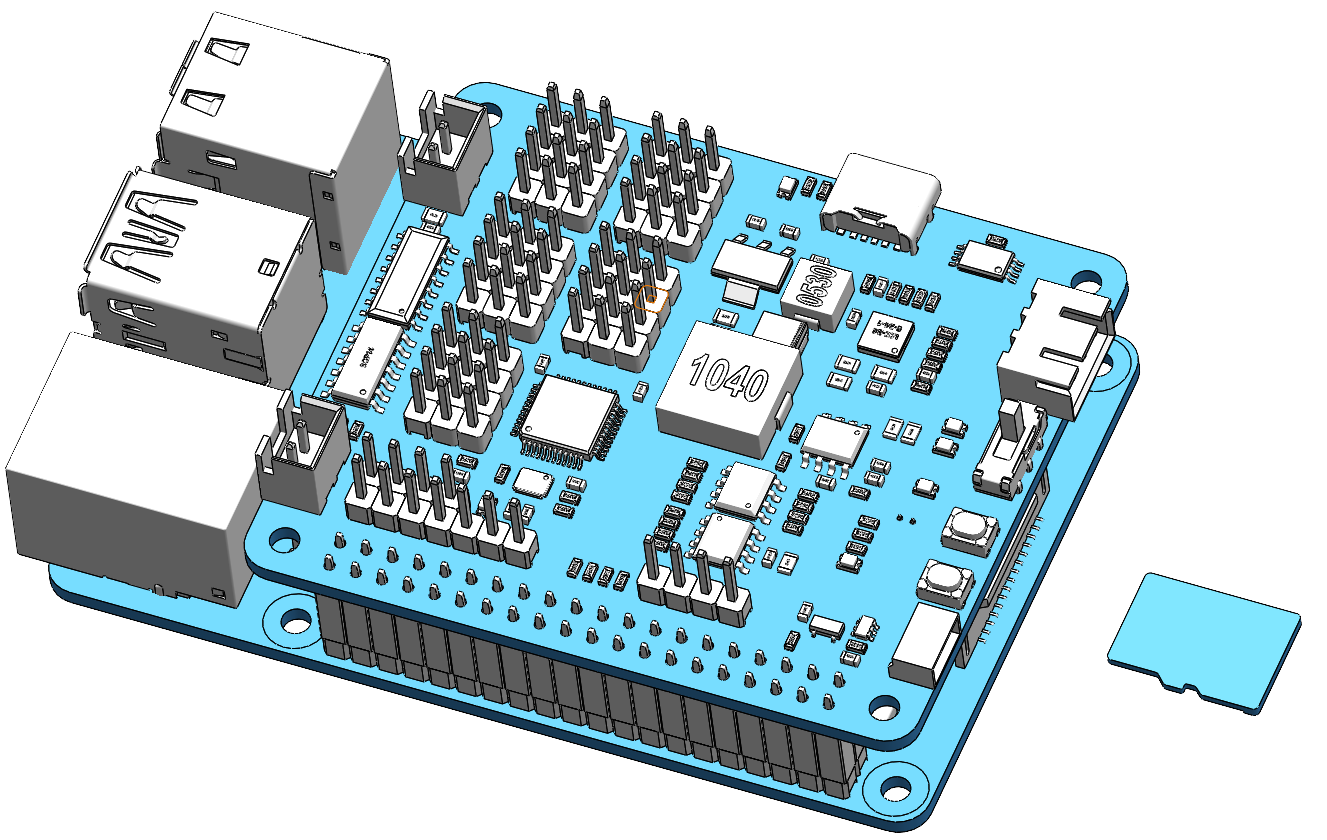
Ahora puedes insertar la tarjeta SD configurada con Raspberry Pi OS en la ranura microSD ubicada en la parte inferior de la Raspberry Pi.