注釈
こんにちは!SunFounder Raspberry Pi & Arduino & ESP32 Enthusiasts Communityへようこそ!Raspberry Pi、Arduino、ESP32について、他の愛好者と一緒にさらに深く学んでいきましょう。
参加する理由は?
専門的なサポート: コミュニティやチームのサポートを受けて、購入後の問題や技術的な課題を解決できます。
学びと共有: ヒントやチュートリアルを交換して、スキルを向上させましょう。
限定プレビュー: 新製品の発表や先行情報にいち早くアクセスできます。
特別割引: 最新製品の特別割引をお楽しみいただけます。
イベントやプレゼント: プレゼント企画や祝祭プロモーションに参加できます。
👉 探求と創造の準備はできましたか?[ここ]をクリックして、今すぐ参加しましょう!
2. OSのインストール
必要なコンポーネント
パソコン
マイクロSDカードとカードリーダー
1. Raspberry Pi Imagerのインストール
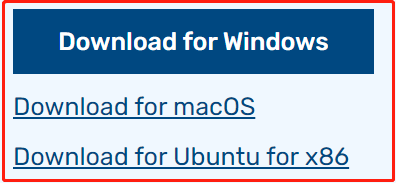
Raspberry Pi Imager のソフトウェアダウンロードページにアクセスします。お使いのOSに適したImagerバージョンを選択し、ダウンロードしてファイルを開き、インストールを開始します。
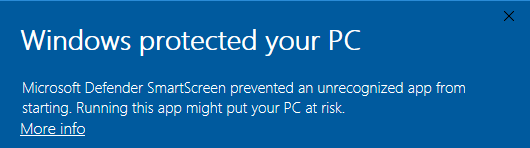
インストール中にセキュリティの警告が表示される場合があります。たとえば、Windowsでは警告メッセージが表示されることがあります。その場合は、 詳細情報 を選択し、次に 実行 を選んでインストールを続行します。画面の指示に従って、Raspberry Pi Imagerのインストールを完了させます。
Raspberry Pi Imagerアプリケーションを起動します。アイコンをクリックするか、ターミナルで
rpi-imagerと入力します。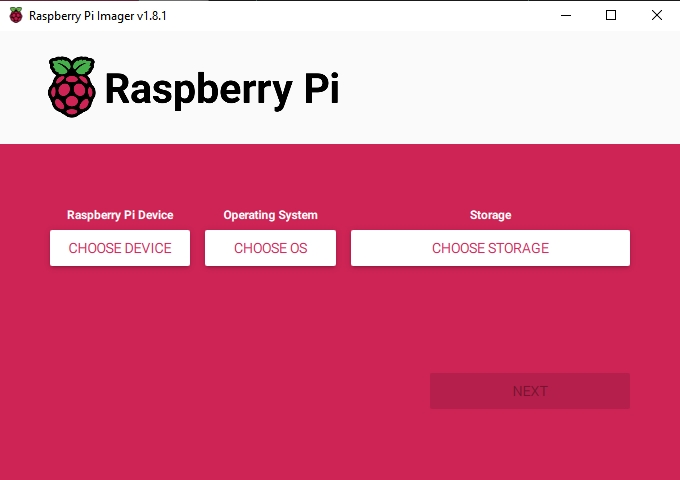
2. OSをマイクロSDカードにインストール
SDカードリーダーを使用して、SDカードをコンピュータやラップトップに挿入します。
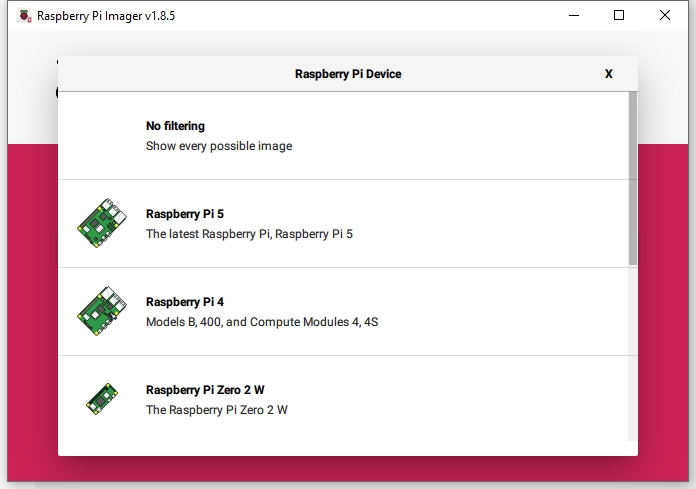
Imager内で、 Raspberry Pi Device をクリックし、ドロップダウンリストからRaspberry Piモデルを選択します。
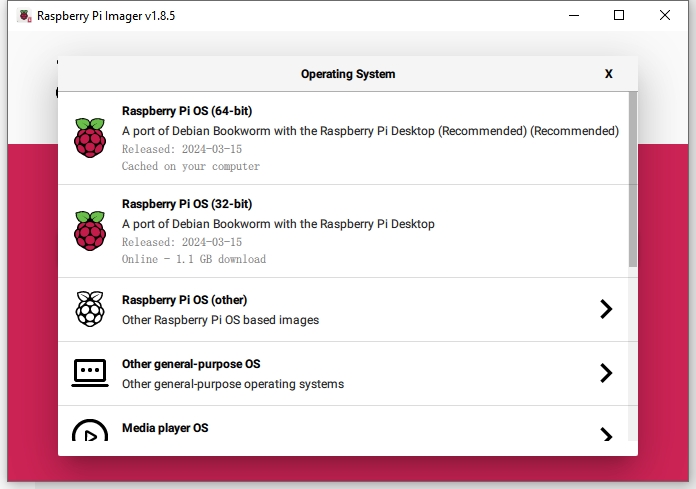
Operating System を選択し、推奨されるOSバージョンを選択します。
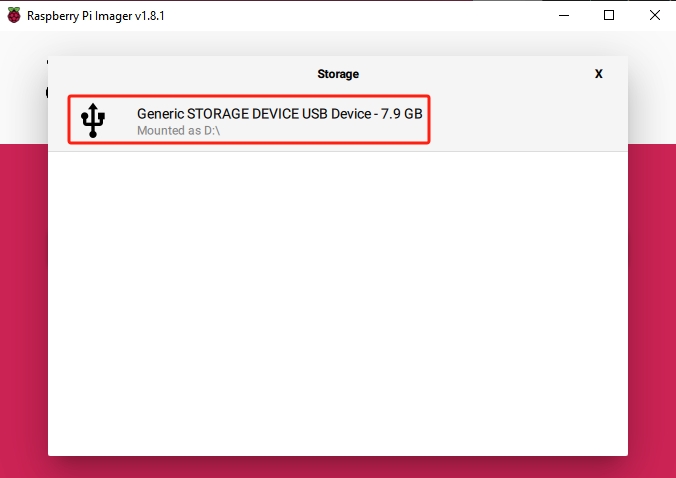
Choose Storage をクリックし、インストールするストレージデバイスを選択します。
注釈
正しいストレージデバイスを選択してください。複数のストレージデバイスが接続されている場合は、誤って選ばないように、他のデバイスを切り離しておくことをお勧めします。
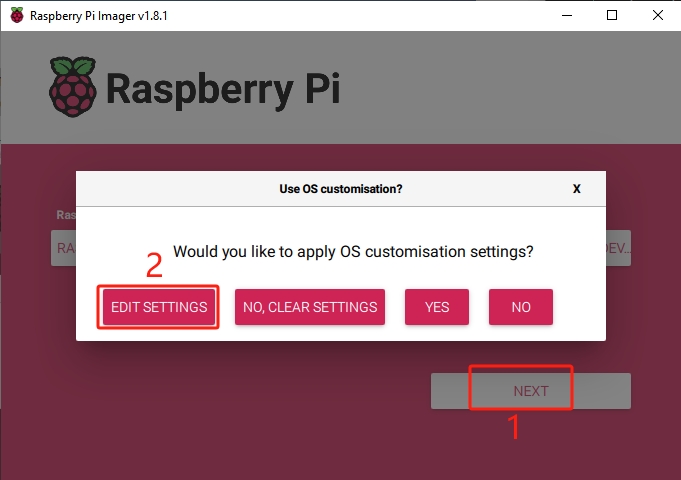
NEXT をクリックし、次に EDIT SETTINGS をクリックして、OS設定をカスタマイズします。
注釈
Raspberry Piにモニターが接続されている場合は、次の手順をスキップして、「はい」をクリックしてインストールを開始できます。モニター上で他の設定を後で調整できます。
Raspberry Piの ホスト名 を定義します。
注釈
ホスト名はRaspberry Piのネットワーク識別子です。
<hostname>.localまたは<hostname>.lanを使用して、Piにアクセスできます。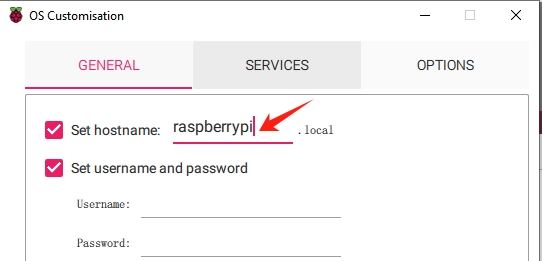
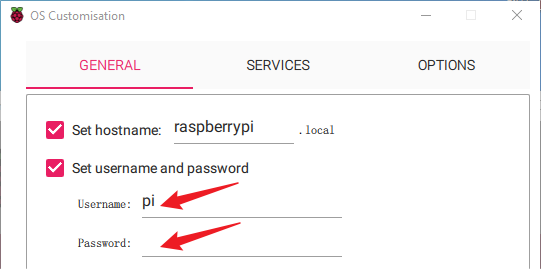
Raspberry Piの管理者アカウントの ユーザー名 と パスワード を作成します。
注釈
Raspberry Piにはデフォルトのパスワードがないため、セキュリティを確保するために固有のユーザー名とパスワードを設定することが重要です。
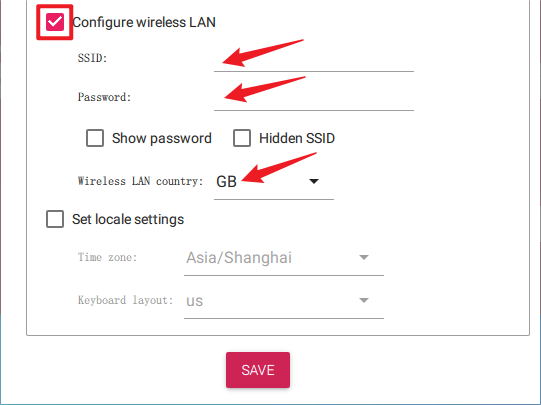
ワイヤレスLANを構成し、ネットワークの SSID と パスワード を入力します。
注釈
Wireless LAN country を、あなたの地域に対応する2文字の ISO/IEC alpha2コード に設定してください。
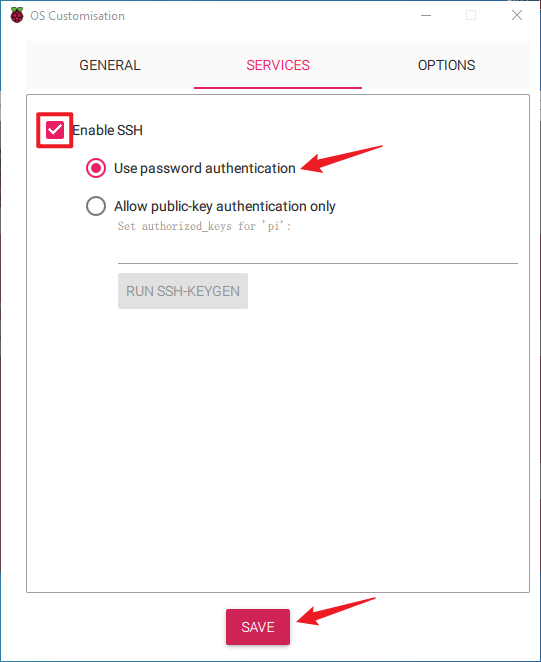
Raspberry Piにリモートで接続するために、サービスタブでSSHを有効にします。
パスワード認証**の場合、 **一般 タブからユーザー名とパスワードを使用します。
公開鍵認証の場合、「公開鍵認証のみ許可」を選択します。RSAキーがある場合、それが使用されます。ない場合は、「Run SSH-keygen」をクリックして新しい鍵ペアを生成します。
Options メニューでは、書き込み中にImagerの動作を設定できます。完了時に音を鳴らす、書き込み後にメディアを排出する、テレメトリを有効にするなどの設定が可能です。
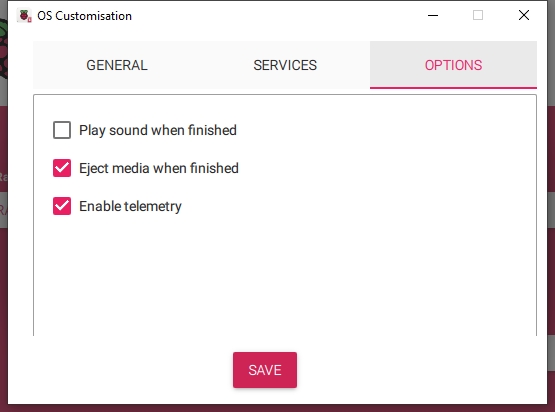
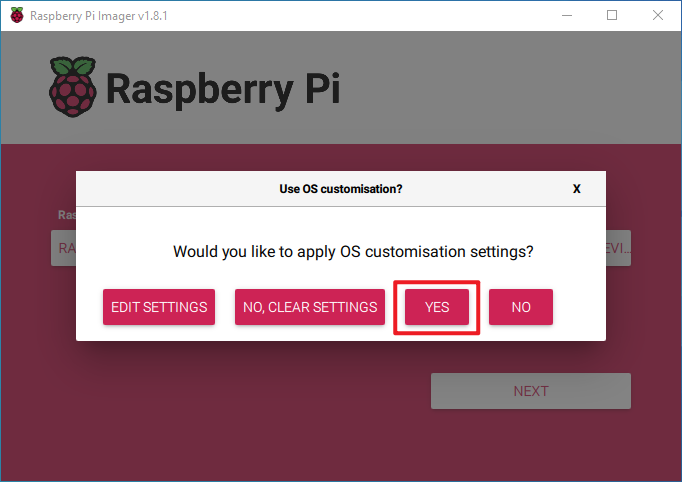
OSカスタマイズ設定が完了したら、 Save をクリックしてカスタマイズを保存します。次に、書き込み時にそれらを適用するために Yes をクリックします。
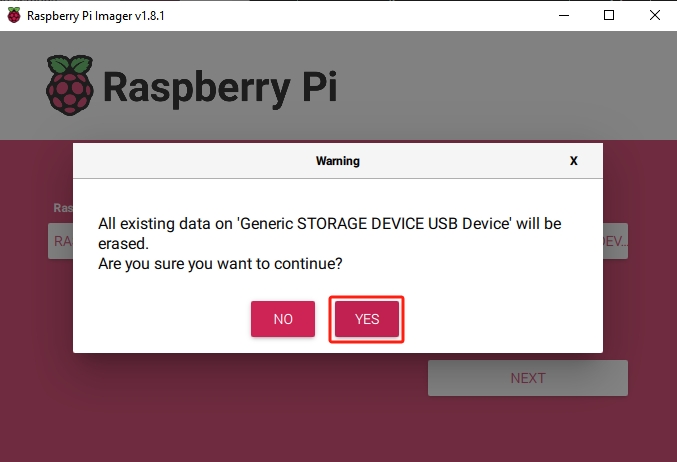
SDカードに既存のデータが含まれている場合は、データ損失を防ぐためにバックアップを取ることをお勧めします。バックアップが不要な場合は、 Yes をクリックして進みます。
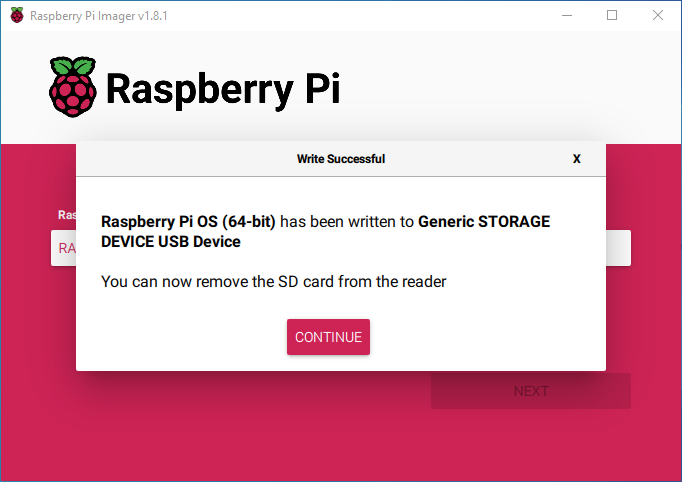
「書き込み成功」のポップアップが表示されたら、画像の書き込みと検証が完了しました。これで、Micro SDカードからRaspberry Piを起動できる準備が整いました!
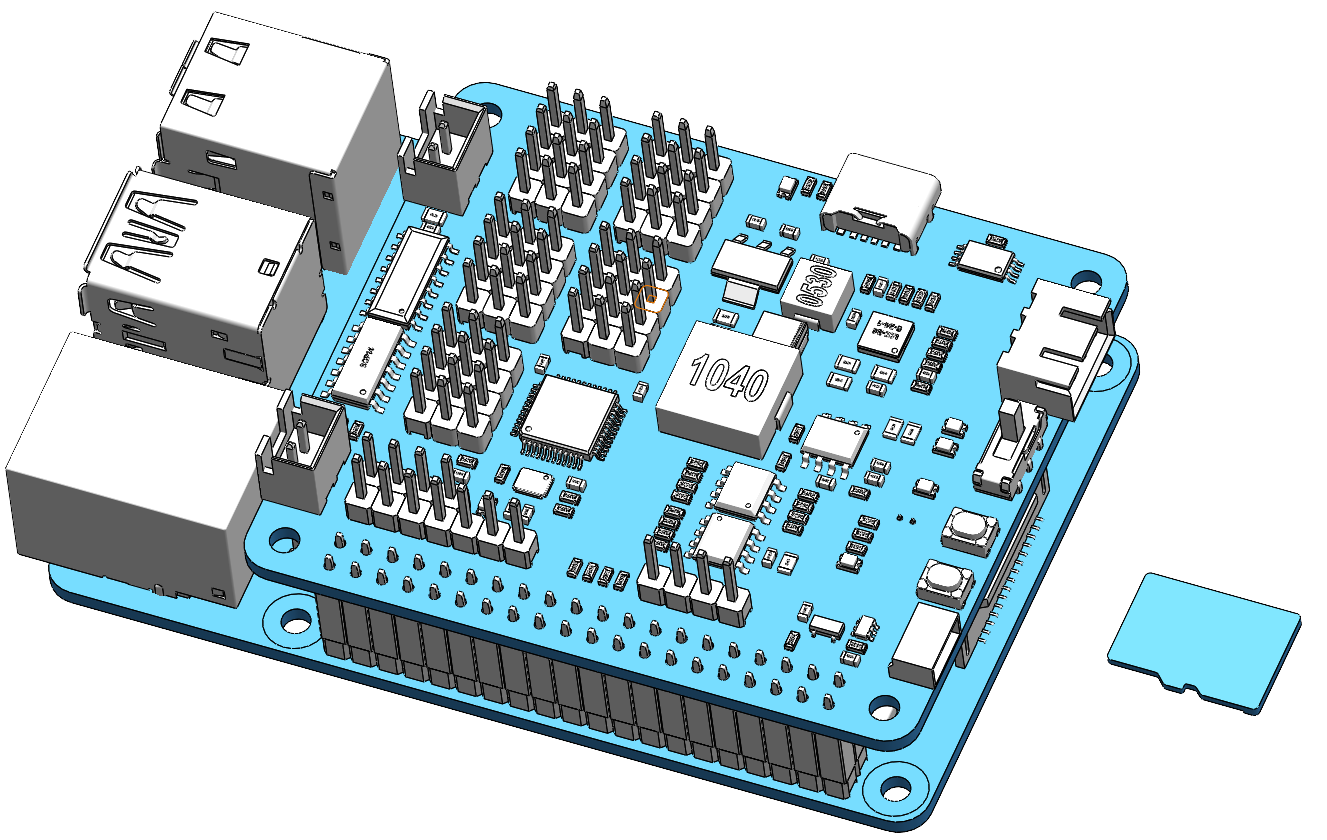
Raspberry Piの下部にあるマイクロSDカードスロットに、Raspberry Pi OSがインストールされたSDカードを挿入します。