注釈
こんにちは!SunFounder Raspberry Pi & Arduino & ESP32 Enthusiasts Communityへようこそ!Raspberry Pi、Arduino、ESP32について、他の愛好者と共にさらに深く学びましょう。
参加する理由は?
専門的なサポート: コミュニティやチームのサポートを受けて、購入後の問題や技術的な課題を解決できます。
学びと共有: ヒントやチュートリアルを交換して、スキルを向上させましょう。
限定プレビュー: 新製品の発表や先行情報にいち早くアクセスできます。
特別割引: 最新製品の特別割引をお楽しみいただけます。
イベントやプレゼント: プレゼント企画や祝祭プロモーションに参加できます。
👉 探求と創造の準備はできましたか?[ここ]をクリックして、今すぐ参加しましょう!
4. Raspberry Piのセットアップ
画面がある場合
画面があれば、Raspberry Piの操作は簡単です。
必要なコンポーネント
任意のRaspberry Pi
1 * 電源アダプタ
1 * マイクロSDカード
1 * スクリーン用電源アダプタ
1 * HDMIケーブル
1 * スクリーン
1 * マウス
1 * キーボード
Raspberry Pi OSがインストールされたSDカードをRaspberry Piの裏面のマイクロSDカードスロットに挿入します。
マウスとキーボードを接続します。
スクリーンをRaspberry PiのHDMIポートに接続し、スクリーンが壁のコンセントに差し込まれていて、電源が入っていることを確認します。
注釈
Raspberry Pi 4を使用している場合は、HDMI0ポート(電源ポートの近く)にスクリーンを接続する必要があります。
電源アダプタを使ってRaspberry Piに電源を供給します。
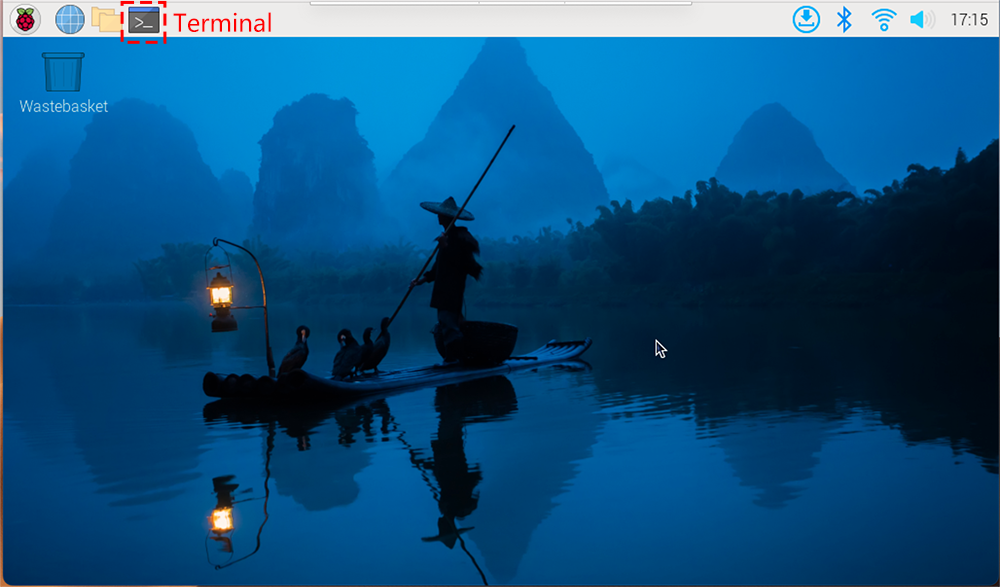
数秒後、Raspberry Pi OSのデスクトップが表示されます。これで、ターミナルを開いてコマンドを入力する準備が整いました。
画面がない場合
モニターがない場合は、Raspberry Piにリモートでログインすることができます。
SSHコマンドを使用して、Raspberry PiのBashシェルを開くことができます。BashはLinuxの標準シェルです。シェル自体は、Unix/Linuxを使用する際のコマンド(指示)です。ほとんどの操作はシェルを通じて行うことができます。
もしコマンドウィンドウを使ってRaspberry Piにアクセスするのに満足できない場合、リモートデスクトップ機能を使用して、GUIを使ってRaspberry Piのファイルを簡単に管理することもできます。
以下の各システムの詳細なチュートリアルを参照してください。