Nota
Hola, bienvenido a la comunidad de entusiastas de SunFounder Raspberry Pi & Arduino & ESP32 en Facebook. ¡Explora más a fondo Raspberry Pi, Arduino y ESP32 con otros entusiastas!
¿Por qué unirse?
Soporte experto: Resuelve problemas postventa y desafíos técnicos con la ayuda de nuestra comunidad y equipo.
Aprende y comparte: Intercambia consejos y tutoriales para mejorar tus habilidades.
Avances exclusivos: Obtén acceso anticipado a anuncios de nuevos productos y vistas previas.
Descuentos especiales: Disfruta de descuentos exclusivos en nuestros productos más recientes.
Promociones festivas y sorteos: Participa en sorteos y promociones de temporada.
👉 ¿Listo para explorar y crear con nosotros? Haz clic en [aquí] y únete hoy mismo.
Acceso Remoto al Escritorio de Raspberry Pi
Para aquellos que prefieren una interfaz gráfica de usuario (GUI) en lugar de acceso por línea de comandos, Raspberry Pi admite funcionalidad de escritorio remoto. Esta guía te explicará cómo configurar y usar VNC (Computación en Red Virtual) para el acceso remoto.
Recomendamos usar VNC® Viewer para este propósito.
Habilitar el servicio VNC en Raspberry Pi
El servicio VNC viene preinstalado en Raspberry Pi OS, pero está deshabilitado por defecto. Sigue estos pasos para activarlo:
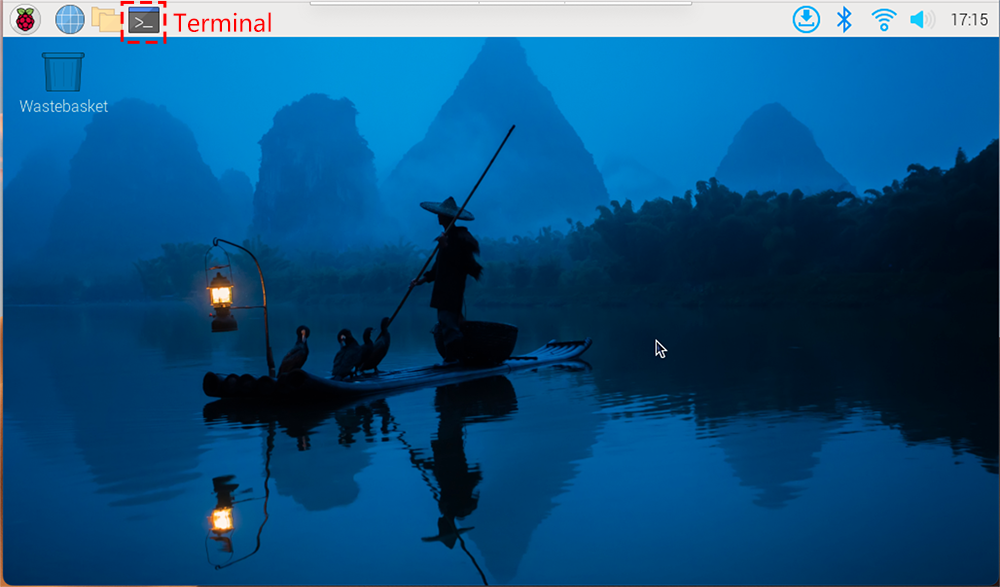
Ingresa el siguiente comando en el terminal de Raspberry Pi:
sudo raspi-config
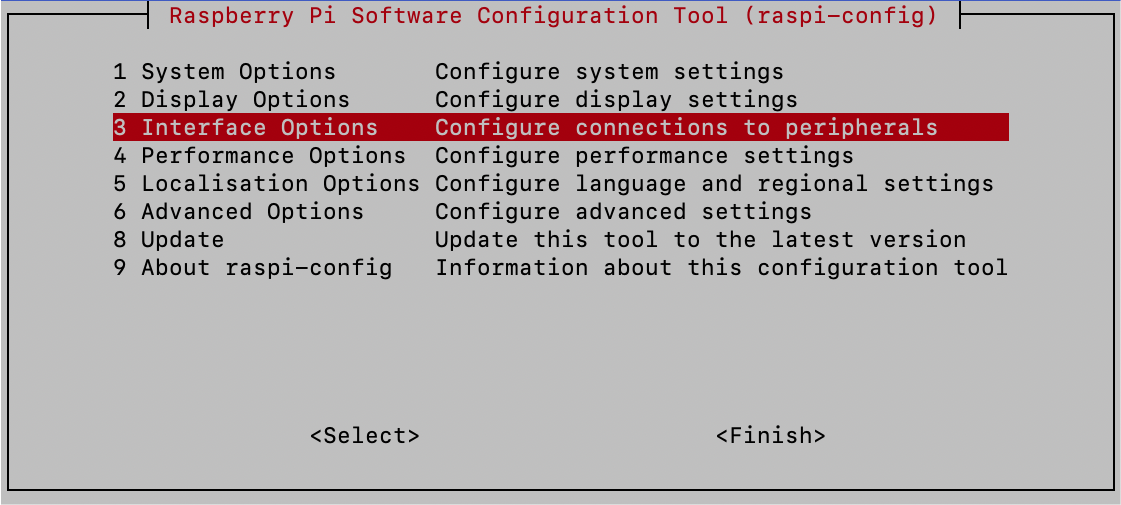
Navega a Interfacing Options usando la tecla de flecha hacia abajo y presiona Enter.
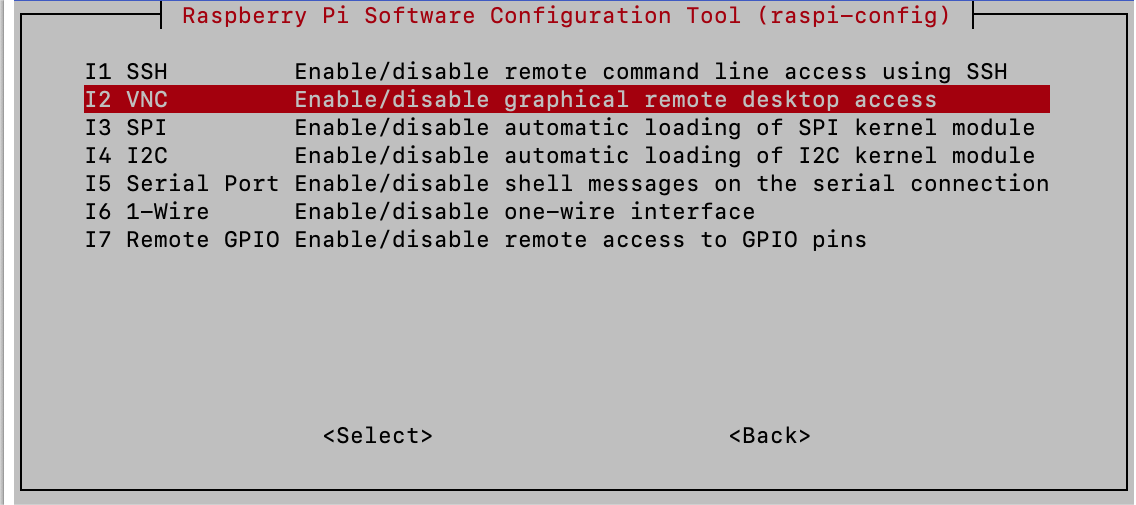
Selecciona VNC de las opciones.
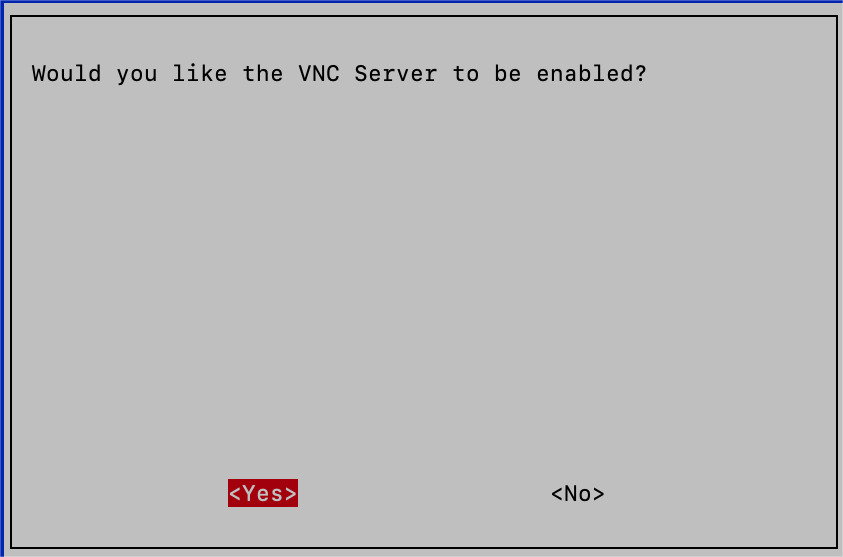
Usa las teclas de flecha para elegir <Yes> -> <OK> -> <Finish> y finaliza la activación del servicio VNC.
Iniciar sesión a través de VNC Viewer
Descarga e instala VNC Viewer en tu computadora personal.
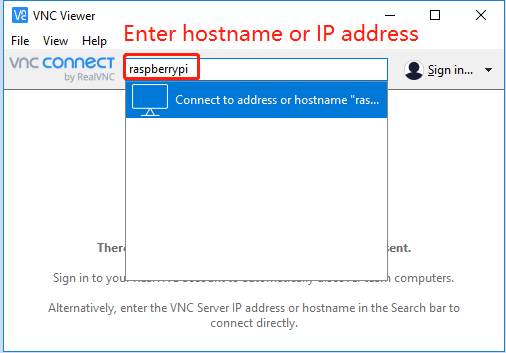
Una vez instalado, lanza VNC Viewer. Ingresa el nombre del host o la dirección IP de tu Raspberry Pi y presiona Enter.
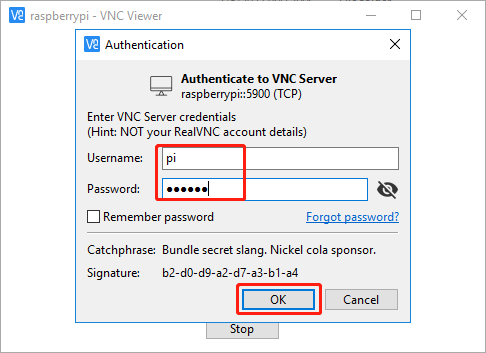
Cuando se te solicite, ingresa el nombre de usuario y la contraseña de tu Raspberry Pi, luego haz clic en OK.
Después de unos segundos, se mostrará el escritorio de Raspberry Pi OS. Ahora puedes abrir el Terminal para comenzar a ingresar comandos.