注釈
こんにちは!SunFounder Raspberry Pi & Arduino & ESP32 Enthusiasts Communityへようこそ!Raspberry Pi、Arduino、ESP32について、他の愛好者と共にさらに深く学びましょう。
参加する理由は?
専門的なサポート: コミュニティやチームのサポートを受けて、購入後の問題や技術的な課題を解決できます。
学びと共有: ヒントやチュートリアルを交換して、スキルを向上させましょう。
限定プレビュー: 新製品の発表や先行情報にいち早くアクセスできます。
特別割引: 最新製品の特別割引をお楽しみいただけます。
イベントやプレゼント: プレゼント企画や祝祭プロモーションに参加できます。
👉 探求と創造の準備はできましたか?[ここ]をクリックして、今すぐ参加しましょう!
Raspberry Piのリモートデスクトップアクセス
コマンドラインアクセスよりもグラフィカルユーザーインターフェース(GUI)を好む方には、Raspberry Piはリモートデスクトップ機能をサポートしています。このガイドでは、リモートアクセス用にVNC(Virtual Network Computing)を設定し、使用する方法を説明します。
この目的には、 VNC® Viewer の使用をお勧めします。
Raspberry PiでのVNCサービスの有効化
VNCサービスはRaspberry Pi OSに標準でインストールされていますが、初期設定では無効になっています。以下の手順で有効化できます:
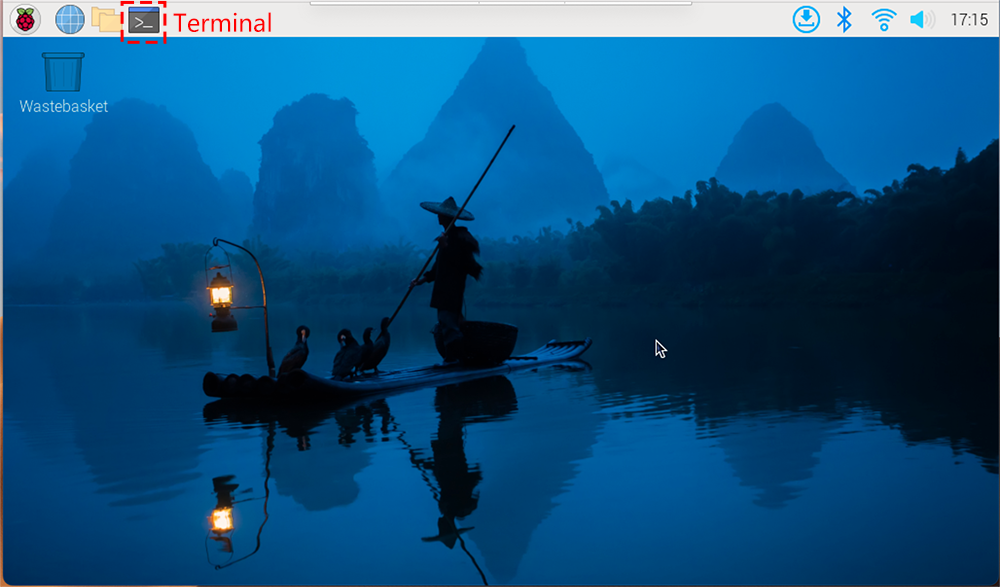
Raspberry Piターミナルで以下のコマンドを入力します:
sudo raspi-config
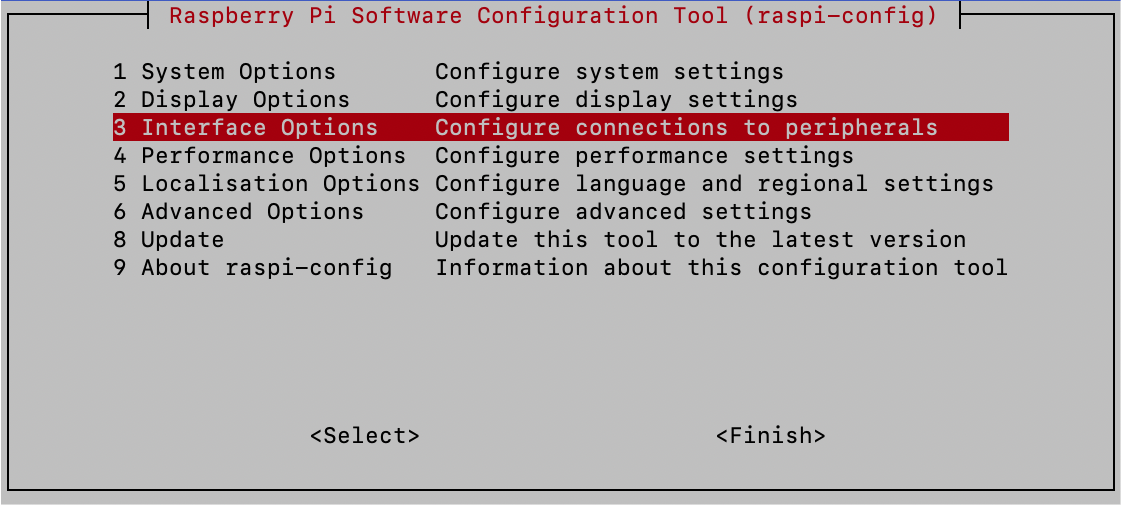
下矢印キーを使って Interfacing Options に移動し、 Enter を押します。
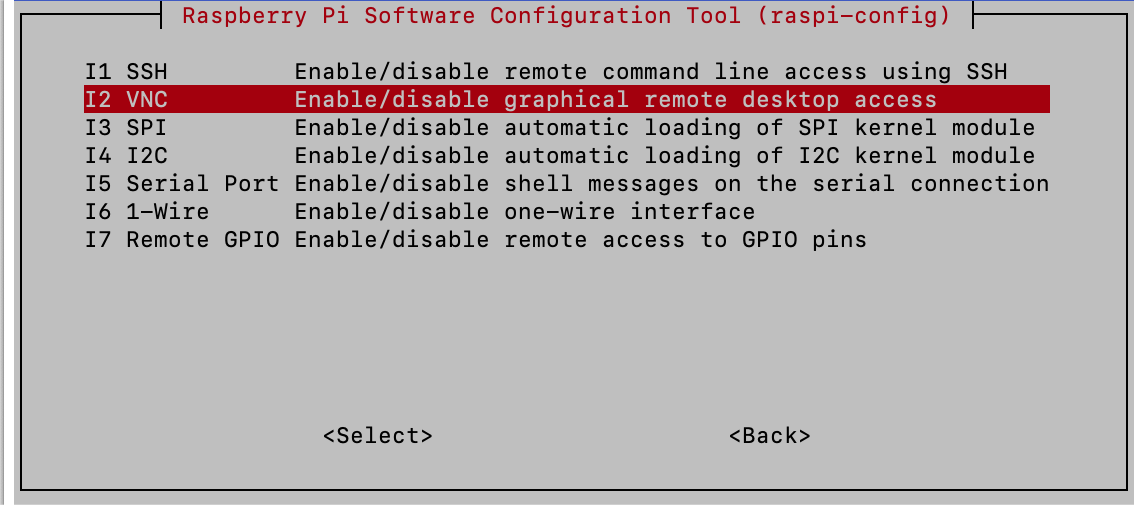
オプションから VNC を選択します。
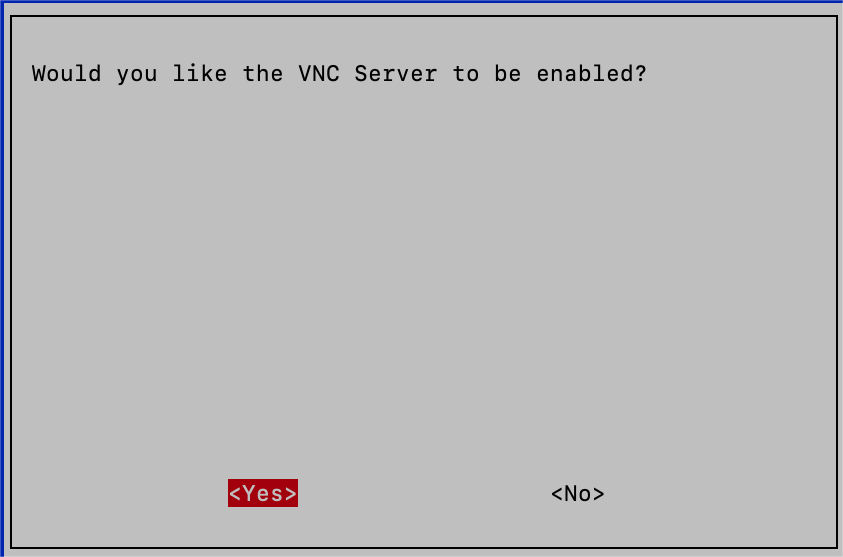
矢印キーで <Yes> -> <OK> -> <Finish> を選択し、VNCサービスを有効化します。
VNC Viewerでのログイン
ご自身のパソコンに VNC Viewer をダウンロードしてインストールします。
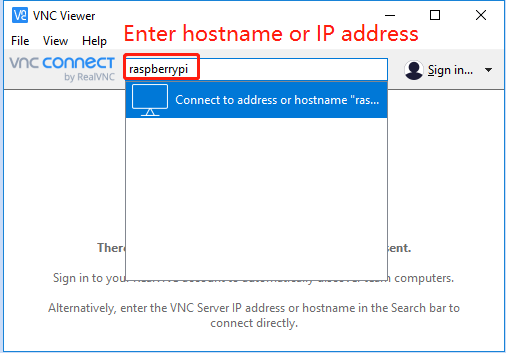
インストール後、VNC Viewerを起動します。Raspberry Piのホスト名またはIPアドレスを入力し、Enterキーを押します。
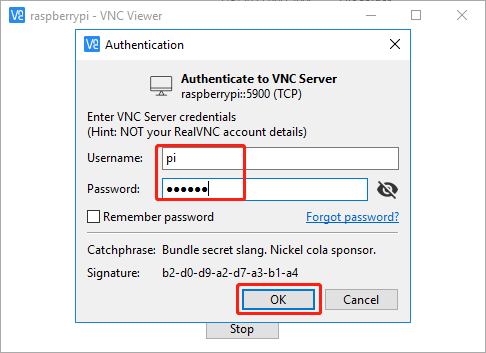
プロンプトが表示されたら、Raspberry Piのユーザー名とパスワードを入力し、 OK をクリックします。
数秒後、Raspberry Pi OSのデスクトップが表示されます。これでターミナルを開き、コマンドを入力する準備が整いました。